Minggu, 04 Maret 2018

Cara Membuat Aplikasi & Game Android Tanpa Coding Untuk Pemula


Sistem operasi android sangatlah populer di jaman sekarang ini. Dengan tersedianya ribuan jenis aplikasi, tentu membuat para pengguna betah untuk menggunakannya. Namun pernahkah kalian berpikir, bagaimana cara membuat aplikasi android tersebut? Atau pernah ingin membuat sebuah APK sendiri?
Kita tentu sering mendengar tentang sosok seorang programmer, yaitu mereka yang pekerjaannya membuat serta mengembangkan sebuah aplikasi. Para programmer ini dikenal sebagai orang-orang yang “pintar” dan menghafal berbagai bahasa pemrograman yang digunakan untuk menciptakan sebuah aplikasi. Dengan penggambaran tersebut, banyak orang yang mundur sebelum mencoba membuat software android karena takut menghafal berbagai bahasa pemrograman.

Cara Membuat Aplikasi & Game Android tapa Coding
Namun tahukah kalian? Untuk membuat sebuah aplikasi android ternyata bisa dilakukan tanpa harus melalui proses coding. Sudah banyak sekali website dan aplikasi tertentu yang didesain khusus untuk membantu pemula membuat sebuah APK. Dengan menggunakan fitur yang ada disana, kita tidak harus capek-capek belajar tentang java dsb hanya demi membuat aplikasi untuk OS android.
Dengan membuat APK sendiri kita bisa mendapatkan banyak kelebihan, seperti bisa mendesainnya sesuai selera. Bahkan kita bisa mendapatkan pundi-pundi rupiah dari aplikasi yang kita ciptakan lho.

Daftar Situs dan Software Membuat Aplikasi & Game Android Tanpa Coding

Ga sabar pengen nyoba? Langsung saja inilah tutorial dan cara membuat aplikasi android tanpa coding secara mudah dan praktis untuk pemula.

Appy Pie
Sama seperti Appery.io, Appy Pie merupakan salah satu layanan pengembang aplikasi berbasis cloud. Kalian sama sekali tidak membutuhkan pengetahuan ataupun kemampuan coding untuk bisa menggunakan layanan Appy Pie. Disana juga akan terdapat instruksi dan langkah yang harus kalian lakukan mulai dari nol hingga aplikasi android siap diluncurkan di playstore.
Kalian bisa menggunakan fiturnya secara gratis, namun untuk versi premium kalian harus membayar $15/bulan. Dengan segala kelebihan tersebut, Appy Pie merupakan salah satu layanan app builder terbaik.
Kelebihan Appy Pie :
  • Tidak memerlukan kemampuan coding apapun karena Appy Pie menyediakan layanan berbasis drag and drop.
  • Fitur update aplikasi secara realtime.
  • Adanya fitur push notification.
  • Kalian bisa menghasilkan uang dengan melakukan monetize menggunakan iklan.
Appery.io
Bagi para programmer pro, mereka mungkin lebih suka mendownload eclipse yang akan digunakan untuk membuat aplikasi android. Namun para pemula tidak usah ragu dan khawatir, kini telah ada appery.io yang bisa membantu kalian membuat APK tanpa coding.
Ini merupakan salah satu mobile app builder yang berbasis cloud sehingga kalian tidak perlu mendownload apapun. Bahkan banyak perusahaan besar yang juga menggunakan situs ini lho, mereka akan memberikan layanan trial full akses selama 30 hari.
Kelebihan Appery.io :
  • Bisa membuat aplikasi dimanapun dan kapanpun hanya bermodalkan komputer dan koneksi internet.
  • Tidak hanya membuat sebuah APK, situs ini juga bisa membuat aplikasi untuk iOS dan Windows Phone.
  • Mendukung berbagai kustomisasi seperti Ionic, AngularJS, jQuery Mobile dan Bootstrap.

Good Barber
Dengan menggunakan Good Barber, kalian bisa membuild aplikasi android dan iOS sampai ke detailnya tanpa harus melakukan coding sedikitpun. Dengan memanfaatkan trial selama 30 hari, kalian akan disuguhi 9 templates super keren. Dengan dukungan lebih dari 300 icon dan 600 jenis font akan membuat kalian lebih leluasa mendesain APK.
Bagi yang kebingungan dan belum paham dengan cara menggunakannya, Good Barber juga menyediakan CS yang bisa kalian tanyai saat mengalami kesulitan. Setelah masa trial habis, kalian bisa mendapatkan akses kembali hanya dengan membayar $16 sampai $32 per bulannya.

AppMachine
Ingin menjadi layaknya seorang programmer pro? Cobalah AppMachine!! Ia menyediakan fitur drag and drop seperti Appy Pie jadi tidak perlu jago coding untuk bisa membuat aplikasi android. Fitur yang ditawarkan disini sangatlah lengkap, namun untuk bisa menikmatinya kalian harus membayar paket plus dengan harga $49. Atau paket Basic seharga $19 namun hanya akan mendapat dukungan aplikasi HTML5.

AppMakr
Bagi yang berkantong tipis, kalian bisa mencoba AppMakr untuk membuat aplikasi android tanpa coding. Layanan ini bebas dan gratis kalian gunakan, namun setelah aplikasi selesai dibuat maka APK tersebut akan disisipi iklan oleh penyedia. Jika tidak ingin terdapat iklan, kalian bisa memilih paket dengan harga $1 sampai $9 per bulan. Bagi yang tidak pandai berbahasa inggris jangan khawatir. AppMakr ini mendukung 14 bahasa internasional termasuk bahasa Indonesia lho. Fitur yang digunakan juga berbasis drag and drop jadi akan sangat mudah bagi pemula.

Itulah daftar situs dan website yang bisa membantu kalian membuat aplikasi android tanpa coding. Kini kalian bisa membuat berbagai aplikasi layaknya seorang programmer pro. Dan jika beruntung, kalian juga bisa mendapatkan uang tambahan dari aplikasi yang telah kalian buat. Jadi tunggu apalagi, langsung saja kalian coba dan pelajari.

Penyebab dan Cara Mengatasi Baterai Laptop yang Drop Cepat Habis

Ketika pertama kali dikembangkan, sebuah perangkat komputer dulunya berbentuk sangat besar bahkan bisa sebesar lapangan sepakbola. Namun kemudian dengan ditemukannya chip membawa perkembangan komputer ke generasi yang lebih baru. Semakin hari bentuk dan ukuran dari sebuah PC menjadi semakin kecil tidak seperti para pendahulunya. Namun masih ada satu kelemahan yang dimilikinya yaitu tidak bersifat portable, hingga kemudian perangkat laptop diciptakan.
Di jaman yang super modern ini kita tentu sudah tidak asing dengan yang namanya laptop. Sebuah komputer portable sehingga bisa dibawa kemana-mana. Layaknya smartphone, laptop ini bisa digunakan tanpa harus disambungkan ke daya listrik . Ini karena ia menggunakan sebuah baterai untuk menyimpan daya agar kemudian dapat digunakan kapan saja dan dimana saja. Tentu hal ini akan lebih efektif daripada menggunakan sebuah perangkat PC yang tidak bisa digunakan tanpa dicolokan ke sumber listrik.

cara mengatasi baterai laptop yang cepat habis

Penyebab dan Cara Mengatasi Baterai Laptop yang Drop Cepat Habis
Namun disamping membawa hal positif, penggunaan baterai ini tentu punya resiko. Baterai yang drop dan cepat habis merupakan salah satu masalah yang sering menghampirinya. Setiap perangkat elektronik yang menggunakan baterai baik itu smatphone maupun laptop tentu harus siap mengalami yang namanya kebocoran pada baterai. Apalagi pada yang tingkat lebih ekstrem, baterai tidak akan mampu lagi mengisi dan menyimpan daya (plugged in not charging).
Ada beberapa hal yang bisa menyebabkan sebuah baterai menjadi cepat habis serta drop. Entah itu karena kebiasaan buruk para penggunanya ataupun umur baterai yang memang sudah tua. Nah di jaman sekarang ini juga ada jenis baterai tanam atau non removable pada laptop yang juga punya keunggulan dan kelemahan tersendiri. Buat kamu yang mencari solusi baterai yang cepat terkuras dan kosong, berikut ini adalah beberapa penyebab dan tips cara memperbaikinya yang harus kamu ketahui.

Penyebab & Cara Mengatasi Baterai Laptop Cepat Habis dan Rusak

Memang yang namanya perangkat elektronik tidak mungkin bisa bertahan selamanya tanpa adanya kerusakan. Namun umur yang ia miliki juga bergantung pada berbagai faktor mulai dari kualitas hingga cara penggunaan sang user. Nah sebagai pengguna laptop yang baik, kita harus mengetahui bagaimana cara merawat baterainya agar memiliki umur yang panjang dan tidak cepat rusak.
Ada cukup banyak hal yang bisa menyebabkan baterai laptop menjadi bocor dan cepat habis. Banyak pengguna yang sering mengabaikannya dan masih saja melakukan beberapa hal berikut ini. Oleh karena itu mulai sekarang kalian harus mengetahui berbagai hal negatif yang bisa memperpendek umur dari baterai laptop baik itu yang removable maupun non removable.
1. Perhatikan Penggunaan Laptop
Berbeda dengan perangkat komputer, laptop tidak didesain untuk penggunaan seharian tanpa istirahat. Jika ia digunakan tanpa ada waktu untuk mengistirahatkan diri, tentu itu akan berakibat buruk baik pada perangkat maupun baterainya. Hal ini tentu harus diperhatikan oleh setiap pengguna laptop. Dan satu lagi, kebanyakan laptop tidak dirancang untuk kegiatan berat, kecuali mereka yang khusus gaming atau desain grafis.

2. Bersihkan Debu Secara Berkala
Banyak user yang dengan seenaknya menggunakan laptop tanpa memperhatikan masalah perawatan. Penting untuk kita agar selalu melakukan pembersihan terhadap debu terutama yang berada pada sistem sirkulasi udara. Jika banyak debu yang menyumbat jalannya udara tentu hal ini akan membuat udara panas tidak bisa keluar. Jika ini terus berlanjut maka laptop bisa mengalami overheat dan menyebabkan kerusakan terhadap komponennya termasuk baterai.

3. Perhatikan Tempat Penggunaan
Nah pasti banyak dong yang sering menggunakan komputer di kamar dan meletakkannya di kasur atau bantal? Hal ini adalah salah besar, meletakkan laptop yang sedang digunakan diatas benda empuk akan membuat sistem sirkulasi udaranya tidak dapat berjalan dengan baik. Hal ini karena ventilasi udara akan tersumbat oleh benda seperti bantal atau semacamnya. Usahakan untuk menggunakan laptop pada media yang benar seperti meja atau alas lain.

4. Jangan Biarkan Baterai Sampai Kosong
Ini adalah kesalahan yang sering dilakukan oleh banyak pengguna laptop. Karena terlalu asik menggunakannya mereka lupa dan tidak memperhatikan sisa daya pada baterai. Akibatnya baterai akan kehabisan daya sampai 0% dan akhirnya menyebabkan laptop mati. Ini merupakan salah satu hal yang harus kalian hindari. Pasalnya membiarkan daya baterai sampai kosong dapat mematikan berbagai ion yang ada di dalamnya. Tentu hal ini akan mengurangi umur baterai dan menyebabkannya cepat habis.

5. Atur Kecerahan Layar
Selain dari segi penggunaan, baterai yang cepat terkuras mungkin disebabkan karena brightness layar yang terlalu tinggi. Jika terlalu cerah maka konsumsi daya pun akan lebih banyak daripada biasanya. Usahakan untuk mengatur layar agar pas sehingga tidak menyebabkan baterai cepat berkurang dan juga mata lelah.

Cara Memperbaiki Baterai Laptop Drop di Windows 7, 8 & 10

Tadi kita sudah membahas apa saja kebiasaan buruk yang bisa menyebabkan baterai laptop cepat habis dan drop. Nah bagi yang terlanjur sudah bocor dan dayanya cepat terkuras, ada beberapa tips yang mungkin bisa memperbaikinya. Daripada dikatakan memperbaiki mungkin lebih tepat “menyehatkan” kembali. Caranya adalah dengan melakukan kalibrasi terhadap baterai tersebut. Ini akan membuat perhitungan dayanya menjadi lebih akurat daripada sebelumnya. Berikut ini tutorialnya :
#1. Pertama klik kanan pada ikon baterai di system tray kemudian pilih Power Options.
Penyebab dan Cara Mengatasi Baterai Laptop yang Drop Cepat Habis

#2. Pilih opsi Create a Power Plan.
Penyebab dan Cara Mengatasi Baterai Laptop yang Drop Cepat Habis

#3. Silahkan beri nama sesuai dengan keinginan kalian, saya beri nama “Kalibrasi by Mastekno”, kemudian next.
Penyebab dan Cara Mengatasi Baterai Laptop yang Drop Cepat Habis

#4. Silahkan atur seperti pada gambar berikut ini, untuk kecerahan mungkin bisa kalian maksimalkan, lalu Create.
Penyebab dan Cara Mengatasi Baterai Laptop yang Drop Cepat Habis

#5. Selanjutnya kalian aktifkan power plan tersebut dengan klik ikon baterai dan pilih namanya.
Penyebab dan Cara Mengatasi Baterai Laptop yang Drop Cepat Habis

#6. Langkah selanjutnya adalah kalian charge laptop kalian sampai penuh alias 100%.
#7. Setelah penuh silahkan cabut kemudian diamkan saja laptop menyala terus menerus sampai baterainya kosong.
#8. Terakhir jika laptop sudah mati dengan sendirinya, charge kembali hingga penuh. Dan sampai disini proses kalibrasi pun selesai.

Demikian cara mengatasi baterai laptop yang cepat habis dan drop di windows 7, 8 dan 10. Tips diatas bisa kalian gunakan untuk memperbaiki daya baterai yang cepat berkurang dan kosong. Tutorial ini cocok bagi removable maupun non removable yang sudah mengalami kebocoran. Dengan melakukan kalibrasi maka perhitungan daya pada baterai akan menjadi lebih akurat daripada sebelumnya. Jika ada yang belum dipahami dari trik ini bisa ditanyakan di komentar.

Cara Mengatasi PC Laptop Tidak Bisa Masuk BIOS Di Semua Jenis BIOS PC


Ketika kita menggunakan komputer terkadang kita mendapatkan gangguan dan masalah tertentu yang bermacam-macam jenisnya. Pada kesempatan kali ini saya akan menjelaskan tentang salah satu masalah yang timbul ketika kita menggunakan komputer atau laptop. Contoh masalah yang akan saya bahas kali ini adalah komputer tidak bisa masuk masuk BIOS atau bisa disebut juga dengan istilah gagal booting

cara mengatasi laptop pc tidak bisa masuk bios
 
Cara Masuk BIOS Mengatasi PC Tidak Bisa Masuk BIOS Ketika komputer kalian tidak dapat masuk BIOS, maka komputer kalian tidak akan bisa digunakan sama sekali, karena tidak bisa masuk ke halaman utama windows. Saat komputer tidak bisa masuk ke dalam menu BIOS, maka akan muncul tampilan biru pada layar beserta tulisan error, hal ini sering dinamakan denga isitilah Blue Screen. Blue Screen adalah saat dimana komputer kalian akan melakukan restart secara otomatis dan layar komputer kalian dipenuhi warna biru disertai tulisan.

Penyebab Komputer Tidak Bisa Masuk BIOS
Terdapat berbagai macam penyebab dan kondisi yang menyebabkan komputer kita mengalami blue screen dan tidak bisa memasuki BIOS.Kalian tidak perlu khawatir karena terlepas dari faktor-faktor yang menyebabkan komputer tidak bisa masuk BIOS, terdapat juga cara mengatasi  masalah ini. Dengan menggunakan cara-cara tertentu kalian bisa mengembalikan komputer kalian seperti semula.

#1. Adanya Maslah Pada BIOS
Faktor pertama yang menyebabkan komputer kalian tidak bisa memasuki BIOS adalah terdapat masalah pada BIOS komputer kalian. Masalah yang terjadi pada BIOS ini menyebabkan komputer kalian tidak dapat memasuki BIOS.

#2. Software tidak Kompatibel
Software yang kalian install tidak kompatibel juga dapat menebabkan masalah berupa pada komputer. Software yang tidak kompatibel dapat meyebabkan komputer tidak bisa memsuki BIOS. Kemungkinan software ini adalah software yang baru saja kalian instal, dan bisa juga software yang sudah lama kalian instal kemudian mengalami error.

#3. HDD tidak Terdeteksi
Selain BIOS, hardware yang tidak terdeteksi oleh komputer juga dapat menyebabkan komputer kalian tidak bisa memasuki BIOS. Harddisk merupakan bagian yang sangat penting yang memengaruhi komputer kalian. Harddisk juga memengaruhi booting pada komputer kita. Kalau memang yang menyebabkan kalian tidak bisa memasuki BIOS adalah Harddisk, maka saat dihidupkan akan muncul tulisan “Disk Boot Failure”.

#4. Masalah pada Memori dan VGA
Selain harddisk, memori dan VGA pada komputer yang bermasalah juga dapat menyebabkan komputer tidak bisa masuk BIOS dan gagal dihidupkan. Apabila memang benar masalahnya pada memori maka komputer akan berbunyi “beep” berulang kali saat dinyalakan. Dan jika VGA yang menyebabkan masalah ini, maka akan terlihat di layar komputer kalian yang tidak mau memunculkan tampilan.

#5. Penggunaan Komputer Berlebihan
Penggunaan komputer secara berlebiha dapat menyebabkan komputer kalian mengalami overheat. Overheat pada komputer ini dapat menyebabkan komputer error bahkan rusak. Tanda-tanda ketika komputer kalian rusak karena digunakan terus menerus adalah komputer kalian tidak bisa lagi masuk Windows atau bisa disebut juga gagal booting.

#6. Adanya Harddisk atau Sistem Windows yang Corupt
Apabila salah satu file sistem windows ada yang hilang, maka komputer kalian akan mengalami masalah dan tidak bisa booting dengan normal lagi. Selain file sistem windows yang rusak, harddisk yang mengalami kerusakan juga dapat memberikan dampak buruk bagi komputer kita, harddisk yang mulai rusa dapat menyebabkan komputer gagal booting.

#7. Komputer Terserang Virus
Terdapat berbagai macam jenis virus, ada juga virus yang menyebabkan komputer gagal booting. Komputer yang terserang virus akan mengalami kerusakan pada komputer. Virus akan menyebabkan komputer rusak tidak bisa masuk ke BIOS dengan normal. Hal ini yang menyebabkan komputer kita gagal booting dan tidak bisa masuk ke windows.

Cara Mengatasi Komputer PC Laptop Tidak Bisa Masuk BIOS

#1. Menggunakan Cara Sederhana
Untuk mengatasi masalah yang pertama yang menyebabkan komputer tidak bisa masuk BIOS adalah dengan menggunakan cara manual atau cara sederhana. Dengan menggunakan cara ini, kalian bisa memperbaiki komputer kalian yang tidak bisa masuk ke BIOS.

#2. Mengatasi Booting Karena Masalah HDD
Harddisk yang tidak terbaca menyebabkan komputer tidak bisa masuk ke BIOS. Untuk mengatasi masalah ini, kalian bisa menggunakan beberapa cara berikut ini:
  • Pastikan kabel SATA atau IDE yang terdapat pada CPU terpasang dengan benar.
  • Pastikan settingan antar Slaver dan Mastern pada bagian Jumper tidak tertukar.
  • Pastikan harddisk sudah terdeteksi oleh BIOS.
  • Pastikan harrdisk berkerja dengan normal. Jika harddiks bekerja dengan normal, bagian akan terasa bergetar ketika disentuh.

#3. Mengatasi Booting Karena Masalah Software
  1. Masuk ke mode safe
  2. Ketkan komputer dihidupkan, tekan tombol
  3. Periksalah perangkat lunak (software) yang kalian kira menyebabkan komputer kalian gagal booting
  4. Hapuslah perangkat software yang menurut kalian berbahaya dan mencurigakan tersebut.
  5. Bukalah Control Panel pada komputer kalian.
  6. Uninstal program yang mencurigakan tersebut.
  7. Kemudian restart lah komputer kalian.

#4.Mengatasi karena Masalah Memori dan VGA
  1. Lepaskan terlebih dahulu kartu VGA dan memori yang terdapat pada komputer kalian.
  2. Bersihkan kartu VGA dan memori tersebut menggunakan kain yang bersih dan lembut.
  3. Setelah itu pasangkan kembali memori dan VGA tersebut.
  4. Jika cara diatas tidak berhasil, cobalah untuk memasangkan memori tersebut pada slot yang lain.
  5. Jika pada komputer kalian terdapat lebih dari satu memori, maka kalian harus melepasnya terlebih dahulu satu persatu kemudian memsangnya secara bergantian.
  6. Jika cara diatas masih tidak berhasil dan masih terdengar bunyi “beep” pada CPU, maka kalian ganti terlebih dahulu VGA dan memori tersebut dengan yang lainnya.
  7. Apabila kondisi CPU komputer kalian terlihat baik, dan sudah bekerja dengan baik, namun monitor tidak menampilkanya, maka kalian harus mengganti VGA pada monitor.

#5. Cara Mengatasi Karena Komputer Overheat
  1. Bukalah CPU, kemudian cek kondisi heatsink dan Fan processor pada CPU apakah berjalan dengan baik atau tidak.
  2. Apabila Fan masih berputar itu tandanya Fan processor masih berjalan dengan baik, ini berarti tidak ada masalah dengan Fan Processor tersebut.
  3. Apabila Fan tidak berputar, maka cobalah untuk membersihkan Fan Processor tersebut. Karena fan yang kotor dapat menyebabkan kerusakan lebih parah.

#6. Cara Meengatasi Karena  File Corupt

  1. Periksalah kondisi memori dengan melepaskan harddisk yang terpasang pada CPU.
  2. Setelah kalian mengecek kondisi harddisk tersebut, pasanglah kembali seperti posisi semula.
  3. Cobalah untuk masuk menu BIOS.
  4. Kemudian, gantilah firstboot menjadi ke DVD-ROM atau bisa juga ke Flashdisk,
  5. Selanjutnya restart komputer.
  6. Setelah kalian melakukan langkah-langkah diatas, jika yang kalian lakukan sudah benar maka akan muncul perintah “pres any key to boot…”. Kalian bisa menekan tombol apapun yang kalian inginkan.
  7. Kemudian klik “repair your computer.”
  8. Lanjutkan dengan proses repair tersebut, kemudian tunggu sampai proses tersebut sampai selesai.
  9. Jika setelah melakukan langkah diatas dan tidak berhasil, maka kalian harus menginstal ulang sistem operasi komputer kalian.

#7. Cara Mentatasi Karena Virus

  1. Masuklah ke windows dengan cara menggunakan mode safe (safe mode).
  2. Buka dan jalankan antivirus kalian.
  3. Kemudian scan lah komputer kalian menggunakan antivirus, tunggu sampai proses selsesai.
  4. Setelah itu, jika kalian menemukan virus berupa malware dan virus-virus lainnya kalian harus segera menghapus program atau file yang terkena virus tersebut.
  5. Setelah itu restartlah komputer kalian.

Mungkin cukup sampai disini saja apa yang saya tulis tentang penyebab dan cara mengatasi komputer tidak mau masuk BIOS. Selain ketujuh penyebab diatas mungkin masih terdapat penyebab-penyebab lain yang belum diketahui. Jika kalian penyebab selain diatas, silahkan tuliskan dikomentar.

Sabtu, 03 Maret 2018

7 Penyebab Komputer Tidak Bisa Masuk Bios


Salah satu masalah yang sering timbul ketika anda menggunakan komputer ataupun laptop adalah masalah pada komputer yang tidak bisa untuk masuk ke bios. Ketika komputer menghadapi satu masalah ini dengan kata lain komputer tidak bisa digunakan sama sekali.


Ketika komputer mengalami satu masalah ini akan terlihat dimana komputer akan menampilkan pesan eror, blue screen ataupun kondisi komputer yang melakukan restrat secara otomatis. Ada berbagai hal yang menyebabkan komputer tidak bisa masuk bios. Dari berbagai faktor ini kemudian bisa diatasi dengan beberapa cara untuk membuat komputer kembali pada kodisi yang normal lagi.

Penyebab Komputer Tidak Masuk BIOS

Ada berbagai penyebab kenapa komputer tidak bisa masuk BIOS. Berikut ini beberapa hal yang menjadi penyebab kenapa komputer tidak bisa masuk BIOS.
  1. Adanya Masalah Pada Bios
Masalah pertama yang mungkin terjadi pada komputer adalah adanya masalah pada BIOS itu sendiri.
  1. Hardisk Tidak Terdeteksi
Masalah hardware yang ada pada komputer juga bisa menjadi satu hal yang menyebabkan komputer tidak bisa mausk ke BIOS. Hardisk menjadi satu bagian yang sangat berpengaruh dengan kondisi komputer yang kemudian menyebabkan komputer dalam posisi booting. Jika memang masalah hardisk yang menjadi penyebab maka pada komputer akan muncul pesan Disk Boot Failure.
  1. Software Tidak Kompatibel
Masalah komputer yang mengalami booting dan tidak bisa masuk BIOS juga bisa juga dikarenakan adanya software yang tidak kompatibel yang Anda instal pada komputer Anda. Bisa saja software ini merupakan software yang sudah Anda instal sejak lama kemudian mengalami eror dan bisa saja software terakhir yang baru saja Anda instal
  1. Masalah Memori dan VGA
Memori dan juga VGA pada komputer juga bisa menyebabkan komputer menjadi gagal untuk masuk windows. Hal ini bisa terlihat ketika komputer dinyalakan akan muncul bunyi ‘beep’ yang terus menerus dan berulang. Selain itu, jika memang VGA yang terkena bisa terlihat dari layar komputer yang tidak memberikan tampilan apapun atau tampilan komputer yang tidak mau kelur.
  1. Prosesor yang Overheat
Penggunaan komputer secara terus menerus akan menyebabkan komputer mengalami overheat yang kemudian menyebabkan komputer menjadi mati ataupun eror. Salah satu tanda ketika komputer sudah mulai mengalai rusak karena penggunaan yang secara terus menerus yaitu komputer yang juga tidak bisa masuk ke Windows atau juga gagal booting.
  1. Adanya Hardisk atau Sistem Windows yang Corupt
Ketika satu file saja hilang pada sistem windows akan membuat komputer tidak bisa booting dengan kondisi yang normal. Selain itu, jika harddisk juga sudah mulai mengalami kerusakan pun, komputer juga tidak bisa bekerja secara normal dan menyebabkan komputer mengalami gagal booting untuk masuk ke Windows.
  1. Komputer Terserang Virus
Komputer yang terserang virus bisa saja mengakibatkan berbagai kerusakan yang menyebabkan komputer tidak bisa untuk masuk ke bios dengan baik. Sehingga, dengan kegagalan masuk ke bios ini akan membuat komputer akan mengalami booting.

Cara Memperbaiki Komputer Tidak Bisa Masuk Bios

1. Menggunakan Cara Sederhana
Cara pertama untuk bisa mengatasi masalah BIOS supaya komputer tetap bisa digunakan dengan cara yang tepat adalah dengan menggunakan cara sederhana atau menggunakan cara manual. (Baca juga : Penyebab RAM Berkurang)
2. Mengatasi Booting karena Masalah Hardisk
Untuk mengatasi masalah komputer tidak bisa masuk BIOS yang dikarenakan oleh Hardisk yang tidak terdeteksi adalah dengan cara sebagai berikut;
  • cek kabel IDE atau SATA dan pastikan jika kabel sudah terpasang dengan benar
  • Cek juga bagian jumper antara settingan Master dan Slavenya dan pastikan posisi tidak tertukar
  • Selanjutnya cek apakah Hardisk sudah mendeteksi BIOS ataukah belum
  • Cek juga kondisi Hardisk apakah menyala atau tidak. Jika menyala maka bagian hardisk akan terasa bergetar.
3. Mengatasi Booting Karena Masalah Software
  1. Masuk Menggunakan Safe Mode
  2. Tekan tombol F5 ketika komputer sudah mulai booting
  3. Periksa software yang sekiranya menyebabkan komputer gagal untuk masuk ke windows
  4. Hapus software yang memang mencurigakan tersebut
  5. Buka jendela control panel
  6. Pilih ‘Uninstall a program’
  7. Restart ulang komputer
4. Mengatasi Tidak Mau Booting Karena Memori dan VGA
  1. Lepas terlebih dahulu memory dan juga VGA Card yang ada pada komputer.
  2. Bersihkan dengan menggunakan kain halus
  3. pasangkan kembali pada posisinya dengan benar
  4. Jika masih belum bisa juga, maka Anda bisa mencoba untuk memasang memory pada slot di bagian yang lain
  5. Jika Anda memiliki komputer dengan memory lebih dari satu maka copot terlebih dahulu satu persatu dan pasangkan secara bergantian
  6. Jika belum juga bisa booting dan masih terdengar buny beep maka ganti terlebih dahulu memori ataupun VGA dengan yang lainnya.
  7. Jika CPU terlihat dalam kondisi yang baik dan bekerja dengan baik namun monitor tidak memberikan tampilan terbaik maka Anda bisa mengganti VGA pada monitor.

5. Cara Mengatasi Komputer Tidak Masuk Bios Karena Overheat
  1. Cek kondisi Heatsink dan juga Fan processor baik itu dengan cara dibuka ataupun dengan cara dilihat dari bagian Hardware Monitor jika memang komputer masih bisa untuk masuk BIOS
  2. Jika fan atau kipas masih dalam kondisi yang baik yaitu ditunjukan dengan kondisi yang masih bisa untuk berputar maka fan masih dalam kondisi yang baik
  3. Lebih baik untuk bersihkan fan yang bisa saja dalam kondisi yang kotor yang bisa menyebabkan kerusakan lebih parah
6. Cara Mengatasi Komputer Tidak Masuk Bios karena Windows Corupt
  1. Cek terlebih dahulu kondisi memory dengan cara melepaskan harddisk
  2. Setelah melakukan pengecekan masukkan hardisk pada posisi sebelumnya
  3. Masuk ke BIOS pada komputer
  4. Ubah boot menjadi ke DVD Room ataupun Flashdisk
  5. Restart komputer
  6. Jika langkah yang Anda lakukan benar maka akan muncul ‘press any key to boot from…” lalu tekan tombol apapun
  7. Klik menu “repair your computer”
  8. Lanjut pada proses repair dan tunggu hingga selesai
  9. Jika memang masih tidak bisa maka langkah terakhir yang harus Anda lakukan adalah dengan melakukan instal ulang sistem operasi pada komputer.
7. Cara Mengatasi Komputer Tidak Masuk Bios Karena Virus
  1. masuk ke Windows dengan menggunakan cara safe mode.
  2. Jalankan program antivirus.
  3. Lakukan scanning hingga selesai
  4. Jika ditemukan virus berupa malware atau virus lainnya maka Anda harus menghapus program yang terserang oleh virus tersebut
  5. Restrat ulang komputer

Cara Membersihkan Virus Komputer Secara Total

Virus komputer merupakan salah satu dari beberapa jenis malware yang dapat merusak sistem komputer kita. Umumnya sebuah komputer yang telah terinfeksi virus ini mempunyai tanda-tanda yang menunjukkan penurunan performa komputer. Diantara tanda-tanda yang yang mengindikasikan adanya virus pada komputer adalah seperti berikut:
  • Komputer terasa lambat
  • Komputer sering hang
  • Waktu startup windows yang terasa lama
  • Tidak bisa dibukanya beberapa file seperti biasa
  • Tidak bisa mengakses internet padahal koneksi tidak bermasalah.
  • Munculnya jendela popup seolah-olah dari program antivirus yang berisi peringatan bahwa komputer Anda saat ini bermasalah dan harus segera diperbaiki, padahal Anda sebelumnya tidak pernah menginstal Antivirus tersebut.
  • Tidak bisa mengubah atribut file
  • Beberapa file Anda seakan-akan hilang secara bersamaan padahal hanya ter-hidden
  • Munculnya file dengan nama-nama yang aneh, yang tidak pernah Anda buat
  •  dan hal-hal yang mencurigakan lainnya.

Membersihkan Virus Komputer

Dalam artikel kali ini, saya akan berbagi tips tentang cara membersihkan virus dan malware lainnya apabila komputer yang kita pakai sudah terlanjur terinfeksi oleh virus tersebut.

1. Persiapkan aplikasi yang akan digunakan untuk membersihkan virus, diantaranya:
  • Kaspersky TDSSKiller Anti Rootkit Utility, di http://goo.gl/tBdHf3
  • Malwarebytes Anti-Malware, di http://goo.gl/gwN3jo
  • SUPERAntiSpyware Portable Scanner, di http://goo.gl/O5MlA4
  • HitmanPro 3 Malware Scanner, di http://goo.gl/GjRC6G
  • Antivirus Program seperti misalnya, Avast, AVG, Microsoft Security Esential dsb.
  • Default Windows 7 File Extension Reg. download http://goo.gl/ezvKyk
  • Norman Malware Cleaner di http://goo.gl/3ydS7E
  • Auslogics Browser Care, di http://goo.gl/6nhxoK
    merupakan tool yang sangat bermanfaat untuk configur web browser dan menonaktifkan plugin yang tidak diperlukan yang sering tanpa sadar terinstal pada browser kita.
Simpan semua file tersebut ke dalam  flashdisk.

2. Start Windows dalam mode Safe Mode

Setelah semua tool terkumpul, langkah selanjutnya adalah mulai menjalankan windows dalam mode Safe Mode, caranya adalah dengan cara: restart komputer, kemudian tekan tombol F8 sehingga muncul tampilan Windows Boot Option seperti terlihat pada gambar dibawah, kemudian pilih Windows Safe Mode.

3. Lakukan Pembersihan  Virus dengan tool -tool yang telah disediakan sebelumnya.

Setelah Windows berhasil login, mulai lakukan pembersihan virus dengan pertama-tama jalankan terlebih dahulu Kaspersky TDSSKiller Anti Rootkit Utility. Kemudian jalankan Malwarebytes Anti-Malware dan sebaiknya program Malwarebytes tersebut di update terlebih dahulu. Setelah itu baru jalankan SUPERAntiSpyware Portable Scanner dilanjutkan dengan HitmanPro 3 Malware Scanner.

Antivirus Full Scan

Setelah sistem komputer dibersihkan dengan Malware Scanner, langkah selanjutnya barulah menginstal atau menjalankan program Antivirus seperti Avast, AVG, Kaspersky atau lainnya dan pilihlah opsi "Full Scanning".  Yang perlu diperhatikan pastikan antivirus tersebut sudah terupdate terlebih dahulu dengan versi atau database terbaru.

4. Bersihkan System Restore

Untuk menjaga agar sistem komputer tidak terinfeksi virus yang terdapat pada System Restore, maka kita perlu untuk mendelete system restore yang telah dibuat, caranya:

System Restore Cleanup
  • Klik Start menu > All Programs > Accessories > System Tools kemudian klik Disk Cleanup. Pilih Drive yang akan di bersihkan, yaitu Drive C.
  • Klik pada tab More Options kemudian pada bagian System Restore, klik tombol Cleanup.
  • Akan muncuk jendela konfirmasi Disk CleanUp, klik tombol Delete.

5. Bersihkan Temporary File 

Selanjutnya bersihkan temporary file, bisa dengan menggunakan aplikasi Temp File Cleaner. Aplikasi ini akan membersihkan semua temporary folders pada semua user accounts (temp, IE temp, java, FF, Opera, Chrome, Safari), termasuk Administrator, All Users, LocalService, NetworkService, dan user account lainnya pada user folder. Temp File Cleaner juga akan membersihkan folder %systemroot%\temp dan %systemdrive% root folder, %systemroot%, dan system32 folder.

6. Repair Sistem Operasi Windows

Untuk memperbaiki kerusakan yang ditimbulkan oleh virus, seperti misalnya rusaknya file association, sehingga beberapa document tidak bisa dibuka dengan program defaultnya, kita harus merepairnya dengan merepair registry. Untuk mengembalikan setingan file association ke default pada windows  bisa menggunakan tool yang telah dipersiapkan sebelumnya.

Apabila kerusakan telah cukup parah, maka melakukan Repair Windows merupakan langkah yang harus kita jalankan.

7. Gunakan Rescue CD

Apabila kerusakan yang ditimbulkan oleh virus ini mengakibatkan komputer tidak bisa booting sama sekali, maka kita harus menggunakan apa yang disebut sebagai Rescue CD

Demikianlah langkah umum dalam melakukan pembersihan virus pada komputer secara total. Apabila Anda memerlukan panduan lebih terperinci bisa mendapatkannya pada ebook "Operation Cleanup: Complete Malware Recovery Guide"  Selamat mencoba...

cara Memperbaiki komputer tidak bisa booting

komputer tidak bisa bootingSalah satu kerusakan komputer yang sering saya temukan adalah permasalahan komputer yang tidak bisa booting.   Disini ada beberapa kasus yang bisa terjadi, diantaranya: komputer tidak bisa booting dengan menampilkan pesan error, komputer booting namun kemudian muncul bluescreen dan komputer booting namun kemudian merestart lagi.

Untuk mengetahui dan memecahkan masalah komputer tidak bisa booting tersebut, ada beberapa tips yang bisa dilakukan, sesuai dengan permasalahan yang dihadapi, diantaranya:

1. Komputer tidak bisa booting dan mati total

Untuk komputer yang mati total atau tidak ada tampilan dan suara sama sekali, coba di-cek  terlebih dahulu arus listrik dan periksa kondisi power supply komputernya. Cek kabel-kabel yang terpasang, mulai dari kabel yang masuk ke UPS/Stabilizer, kabel power ke monitor, kabel monitor ke CPU dan kabel yang masuk ke Komputer. Pastikan pemasangannya telah sesuai dan kencang, serta arus listriknya ada dan cukup.

2. Komputer tidak bisa booting karena adanya masalah pada BIOS.

Adakalanya komputer tampak mati total dan tidak mau booting sama sekali adalah karena adanya masalah pada BIOS. Berdasarkan dari beberapa pengalaman yang pernah saya alami, ternyata kerusakan komputer blank atau mati total sehingga tidak bisa booting ini dapat disembuhkan dengan cara mereset BIOS komputer.

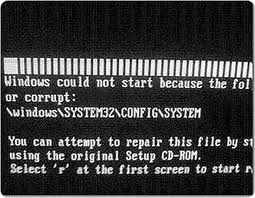
Jika kipas Processor / VGA berputar, tetapi komputer masih belum menyala, maka kemungkinan ada yang tidak beres dengan BIOS motherboard atau motherboard memang sudah rusak.

3. Komputer tidak bisa booting karena Hardisk tidak terdeteksi

Hal ini biasanya ditandai dengan munculnya pesan Disk Boot failure. Untuk mengatasi masalah ini, kita bisa melakukan beberapa hal diataranya:
  • mengecek kondisi kabel IDE atau SATA pada Hardisk, pastikan sudah terpasang dengan benar.
  • untuk 2 hardisk IDE yang terpasang pada 1 kabel, cek posisi jumper untuk setingan Master dan Slavenya supaya jangan tertukar.
  • cek apakah Hardisk sudah terdeteksi oleh BIOS atau belum, coba di-detect satu persatu. Kalau sama BIOS aja ga terdeteksi berarti masalahnya ada pada hardisk tersebut.
  • coba pegang permukaan hardisk, untuk hardisk yang hidup akan terasa getarannya.
4. Komputer tidak bisa booting karena permasalahan Memori dan VGA Card.
Biasanya ditandai dengan terdengarnya bunyi beep yang berulang-ulang, dan tampilan monitor yang tidak mau keluar. Untuk mengeceknya :
  • coba lepas dulu Memory atau VGA Card, pin-nya dibersihkan dan dipasangkan kembali dengan benar.
  • coba pasang memory di slot yang lain.
  • untuk memory yang lebih dari satu, copot aja dulu yang lainnya dan dites satu persatu.
  • kalau masih terdengar bunyi beep, coba ganti aja dulu Memori atau VGA Cardnya.
  • Jika CPU sudah kelihatan bekerja, hardisk berputar dan lampu led CPU berkedip-kedip tetapi monitor tidak ada tampilannya, maka kumungkinan VGA Card komputer yang bermasalah. Coba ganti dengan VGA Card yang lain atau cek VGA tersebut di komputer lain.
5. Komputer yang tidak mau booting karena Processor kepanasan.

Processor yang sudah overheat bisa juga menyebabkan komputer mati dan saat dihidupkan tidak mau booting lagi atau me-restart lagi. Untuk itu lakukan langkah berikut:
  • Cek kondisi Heatsink dan fan Processor, apakah fan masih bisa berputar, kotor atau bahkan ada kerusakan sehingga fan terlepas dari dudukannya.
  • Kalau komputer masih bisa masuk ke BIOS, maka temperatur processor ini bisa dilihat pada bagian Hardware Monitor.
Pastikan kondisi fan dan heatsink processor dalam normal, sehingga processor tidak mengalami overheat.
6. Komputer tidak bisa booting karena hardisk atau sistem Windows yang corupt.

Hal ini bisa dilihat dari pesan yang menunjukkan adanya file yang rusak atau hilang. Untuk mengatasinya:
  • Coba dicek dulu kondisi Memory, kalau terpasang lebih dari satu dan tidak kompatibel, biasanya muncul error sistem windows corupt, jadi lepaskan dulu memory yang tidak sejenis.
  • Repair Hardisk
  • Repair Windows  atau install ulang sistem operasi komputer Anda.

Mungkin itulah beberapa penyebab komputer tidak bisa booting dan cara pengecekan dan perbaikannya. Untuk mendiagnosa dan memperbaiki komputer tidak bisa booting tersebut kita juga bisa menggunakan CD UBCD for Windows atau Hiren's Boot  CD. Selamat mencoba.

Cara Mengatasi Motherboard yang Rusak atau Mati

Cara Mengatasi Motherboard yang Rusak atau Mati


Motherboard merupakan perangkat keras yang memiliki fungsi organisir terhadap beberapa perangkat yang terinstal pada papan motherboard Computer.  Motherboard sebagai Perangkat keras yang memiliki peran khusus jika dibandingkan dengan perangkat lain. Hal ini mengapa pada Desktop Computer merekomendasikan tentang tata cara instalasi pada perangkat lainya secara benar. Faktor internal maupun External bisa saja menyebabkan eror pada Motherboard.

1. Minimnya pengetahuan terhadap perangkat komputer
Pada beberapa kasus, sering kita menjumpai motherboar mati bukan karena motherboardnya yang dari segi kualitas sidak bagus. Tapi banyak disebabkan karena pada waktu proses instalasi perangkat lainya tidak didukung oleh support motherboard yang dipakai. Contoh, penggunaan PS yang tidak standard, Pemasangan/ instalasi hardware yang kurang baik dan lain-lain.

2. Arus Listrik yang tidak stabil
Arus merupakan sumber energi pada Desktop Computer. Arus mensuplay ke semua perangkat hardware terlebih pada motherboard yang merupakan papan inti terhadap pembagian arus listrik ke berbagai penjuru hardware. Tegangan arus listrik yang tidak bisa menyebabkan fatal eror pada motherboard. Bukan hanya itu, namun bisa menyebabkan eror pada perangkat lainya.

3. Human Error
Disamping dari kedua diatas, Human error sering menyebabkan kerusakan pada perangkat hardware. Penggunaan yang tidak didukung oleh perangkat yang mensupport kerja komputer bisa menyebabkan Eror pada Perangkat komputer. Seperti Game-game besar yang secara umum spesifikasi komputer tersebut tidak mampu menjalanka namun kita paksakan untuk menjalankan game tersebut. yang terjadi adalah Over Computer Usage.

Apakah Motherboar yang Mati Total bisa  diperbaiki?
Motherboard yang telah mati ataupun eror bisa diperbaiki dengan catatan kerusakan tidak fatal. Kerusakan fatal seperti eror pada kedua Chipset, Baik South Bridge maupun Nortbridge, dan kerusakan pada jalur Socket processor. ( Jalur socket PGA maupun Socket LGA)

Kerusakan diatas merupakan kerusakan yang fatal. Jika berinisiatif  ingin memperbaiki seperti eror diatas harus pada orang yang benar-benar ahli dibidangnya. Ahli dalam hal skil maupun peralatan yang memadahi untuk pengangkatan paca Chip tersebut.

Kerusakan Motherboard yang layak untuk  diperbaiki
Ada beberapa macam eror pada motherboard yang masih lazim untuk diperbaiki. Kerusakan atau eror motherboard ringan meliputi eror pada salah satu komponen tunggal yang hanya sebagai penghantar dan memiliki fungsi tunggal. Seperti eror pada Elco / kapasitor, Resistor, putus jalur pada PCB. Dari eror tersebut ada kemungkinan berhasil jika motherboard di servis. Servis pada kasus seperti ini merupakan limit Cost/ biaya yang dikeluarkan tidak begitu memberatkan (dengan biaya murah) Jikapun nantinya mati, hal ini tidak begitu mengecewakan.

Bagaimana cara mudah memperbaiki motherboard komputer yang mati total?
Sebenarnya untuk memperbaiki Motherboard yang sudah mati total sama saja membuang waktu dan biaya. Mengapa demikian? Jika kita sebagai Common Usage / pengguna komputer biasa, Cost/biaya yang dikeluarkan untuk menservis motherboard tidak sepadan dengan hasil  yang didapatkan. Seperti contoh, jika Motherboard yang eror adalah Chipset Nortbridge,  tentu saja chipset harus di angkat dan diganti dengan Chipset yang memiliki seri yang sama agar motherboard bisa bekerja secara normal.

Kemungkinan besar yang terjadi pada saat pengangkatan chipset terjadi Over / panas yang berlebihan sehingga menyebabkan Chipset yang diganti tidak tahap terhadap temperatur panas. pada pengangkatan Chipset memerlukan suhu panas kurang lebih 150 derajat C. ini bisa menyebabkan komponen yang ada pada sekitar Chipset mati karena efek panas yang berlebih.

Ciri-ciri fisik pada motherboard yang mati
1. tidak mau masuk menu bios
2. masuk menu bios tapi macet
3. masuk menu bios tp tidak bisa login ke windows
4. Motherboard hanya menampiklan logo bios saja
5. Motherboard masih hidup tapi tidak bisa tampil menu bios
6. Beberapa Komponen di Tabung Elco kelihatan melembung tidak rata
7. Ada Chip IC yang hangus terbakar 

Tips sederhana

Coba cari Jumper yang ada tulisannya Clear Cmos biasanya disingkat clr / J 1 dan terletak di dekat batu bios..   rubah posisi jumper.. atau lepas saja .. kemudian tekan tombol power beberpa kali .. dan pasang jumper pada posisi semula...

( Jika anda tidak yakin jangan lakukan saran dibawah ini). Ini hanya pengalaman apa yang pernah saya lakukan sebelumnya.
Jika menemukan kasus yang seperti di atas, bisa dilakukan dengan cara mudah dan manual untuk mengetes apakah motherboard masih bisa bekerja apa tidak nya. Cukup masukan motherboard ke tiner kurang lebih selama 2 menit. kemudian blower sampai kering. Jangan terlalu lama masalahnya tider disini difungsikan sebagai pembersih saja.

Kalau misalnya tidak ada Tiner .. salah satu cara yang ekstreme yag pernah guwe lakukan ..silahkan cuci dengan air biasa...cukup di celupkan.. ( fungsi - menghilangkan arus yang masih ngendon di komponen ) dan kibas kibaskan supaya sisa air hilang... kemudian jemur di terik matahari smapai kalian yakin benar2.. bahwa mobo sudah kering... ( jangan sampai tersisa - bisa konslet )

Jika telah kering melalui proses blower kemudian cek. Jika hal ini tidak berhasil berarti anda belum berhasil atau memang motherboardnya sudah parah erornya.
maka sebaiknya gati saja dengan yang baru.. supaya kinerja kita tidak terganggu..