Sabtu, 03 Maret 2018

7 Penyebab Komputer Tidak Bisa Masuk Bios


Salah satu masalah yang sering timbul ketika anda menggunakan komputer ataupun laptop adalah masalah pada komputer yang tidak bisa untuk masuk ke bios. Ketika komputer menghadapi satu masalah ini dengan kata lain komputer tidak bisa digunakan sama sekali.


Ketika komputer mengalami satu masalah ini akan terlihat dimana komputer akan menampilkan pesan eror, blue screen ataupun kondisi komputer yang melakukan restrat secara otomatis. Ada berbagai hal yang menyebabkan komputer tidak bisa masuk bios. Dari berbagai faktor ini kemudian bisa diatasi dengan beberapa cara untuk membuat komputer kembali pada kodisi yang normal lagi.

Penyebab Komputer Tidak Masuk BIOS

Ada berbagai penyebab kenapa komputer tidak bisa masuk BIOS. Berikut ini beberapa hal yang menjadi penyebab kenapa komputer tidak bisa masuk BIOS.
  1. Adanya Masalah Pada Bios
Masalah pertama yang mungkin terjadi pada komputer adalah adanya masalah pada BIOS itu sendiri.
  1. Hardisk Tidak Terdeteksi
Masalah hardware yang ada pada komputer juga bisa menjadi satu hal yang menyebabkan komputer tidak bisa mausk ke BIOS. Hardisk menjadi satu bagian yang sangat berpengaruh dengan kondisi komputer yang kemudian menyebabkan komputer dalam posisi booting. Jika memang masalah hardisk yang menjadi penyebab maka pada komputer akan muncul pesan Disk Boot Failure.
  1. Software Tidak Kompatibel
Masalah komputer yang mengalami booting dan tidak bisa masuk BIOS juga bisa juga dikarenakan adanya software yang tidak kompatibel yang Anda instal pada komputer Anda. Bisa saja software ini merupakan software yang sudah Anda instal sejak lama kemudian mengalami eror dan bisa saja software terakhir yang baru saja Anda instal
  1. Masalah Memori dan VGA
Memori dan juga VGA pada komputer juga bisa menyebabkan komputer menjadi gagal untuk masuk windows. Hal ini bisa terlihat ketika komputer dinyalakan akan muncul bunyi ‘beep’ yang terus menerus dan berulang. Selain itu, jika memang VGA yang terkena bisa terlihat dari layar komputer yang tidak memberikan tampilan apapun atau tampilan komputer yang tidak mau kelur.
  1. Prosesor yang Overheat
Penggunaan komputer secara terus menerus akan menyebabkan komputer mengalami overheat yang kemudian menyebabkan komputer menjadi mati ataupun eror. Salah satu tanda ketika komputer sudah mulai mengalai rusak karena penggunaan yang secara terus menerus yaitu komputer yang juga tidak bisa masuk ke Windows atau juga gagal booting.
  1. Adanya Hardisk atau Sistem Windows yang Corupt
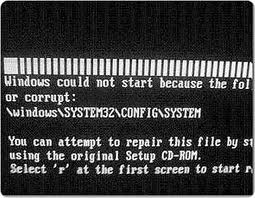
Ketika satu file saja hilang pada sistem windows akan membuat komputer tidak bisa booting dengan kondisi yang normal. Selain itu, jika harddisk juga sudah mulai mengalami kerusakan pun, komputer juga tidak bisa bekerja secara normal dan menyebabkan komputer mengalami gagal booting untuk masuk ke Windows.
  1. Komputer Terserang Virus
Komputer yang terserang virus bisa saja mengakibatkan berbagai kerusakan yang menyebabkan komputer tidak bisa untuk masuk ke bios dengan baik. Sehingga, dengan kegagalan masuk ke bios ini akan membuat komputer akan mengalami booting.

Cara Memperbaiki Komputer Tidak Bisa Masuk Bios

1. Menggunakan Cara Sederhana
Cara pertama untuk bisa mengatasi masalah BIOS supaya komputer tetap bisa digunakan dengan cara yang tepat adalah dengan menggunakan cara sederhana atau menggunakan cara manual. (Baca juga : Penyebab RAM Berkurang)
2. Mengatasi Booting karena Masalah Hardisk
Untuk mengatasi masalah komputer tidak bisa masuk BIOS yang dikarenakan oleh Hardisk yang tidak terdeteksi adalah dengan cara sebagai berikut;
  • cek kabel IDE atau SATA dan pastikan jika kabel sudah terpasang dengan benar
  • Cek juga bagian jumper antara settingan Master dan Slavenya dan pastikan posisi tidak tertukar
  • Selanjutnya cek apakah Hardisk sudah mendeteksi BIOS ataukah belum
  • Cek juga kondisi Hardisk apakah menyala atau tidak. Jika menyala maka bagian hardisk akan terasa bergetar.
3. Mengatasi Booting Karena Masalah Software
  1. Masuk Menggunakan Safe Mode
  2. Tekan tombol F5 ketika komputer sudah mulai booting
  3. Periksa software yang sekiranya menyebabkan komputer gagal untuk masuk ke windows
  4. Hapus software yang memang mencurigakan tersebut
  5. Buka jendela control panel
  6. Pilih ‘Uninstall a program’
  7. Restart ulang komputer
4. Mengatasi Tidak Mau Booting Karena Memori dan VGA
  1. Lepas terlebih dahulu memory dan juga VGA Card yang ada pada komputer.
  2. Bersihkan dengan menggunakan kain halus
  3. pasangkan kembali pada posisinya dengan benar
  4. Jika masih belum bisa juga, maka Anda bisa mencoba untuk memasang memory pada slot di bagian yang lain
  5. Jika Anda memiliki komputer dengan memory lebih dari satu maka copot terlebih dahulu satu persatu dan pasangkan secara bergantian
  6. Jika belum juga bisa booting dan masih terdengar buny beep maka ganti terlebih dahulu memori ataupun VGA dengan yang lainnya.
  7. Jika CPU terlihat dalam kondisi yang baik dan bekerja dengan baik namun monitor tidak memberikan tampilan terbaik maka Anda bisa mengganti VGA pada monitor.

5. Cara Mengatasi Komputer Tidak Masuk Bios Karena Overheat
  1. Cek kondisi Heatsink dan juga Fan processor baik itu dengan cara dibuka ataupun dengan cara dilihat dari bagian Hardware Monitor jika memang komputer masih bisa untuk masuk BIOS
  2. Jika fan atau kipas masih dalam kondisi yang baik yaitu ditunjukan dengan kondisi yang masih bisa untuk berputar maka fan masih dalam kondisi yang baik
  3. Lebih baik untuk bersihkan fan yang bisa saja dalam kondisi yang kotor yang bisa menyebabkan kerusakan lebih parah
6. Cara Mengatasi Komputer Tidak Masuk Bios karena Windows Corupt
  1. Cek terlebih dahulu kondisi memory dengan cara melepaskan harddisk
  2. Setelah melakukan pengecekan masukkan hardisk pada posisi sebelumnya
  3. Masuk ke BIOS pada komputer
  4. Ubah boot menjadi ke DVD Room ataupun Flashdisk
  5. Restart komputer
  6. Jika langkah yang Anda lakukan benar maka akan muncul ‘press any key to boot from…” lalu tekan tombol apapun
  7. Klik menu “repair your computer”
  8. Lanjut pada proses repair dan tunggu hingga selesai
  9. Jika memang masih tidak bisa maka langkah terakhir yang harus Anda lakukan adalah dengan melakukan instal ulang sistem operasi pada komputer.
7. Cara Mengatasi Komputer Tidak Masuk Bios Karena Virus
  1. masuk ke Windows dengan menggunakan cara safe mode.
  2. Jalankan program antivirus.
  3. Lakukan scanning hingga selesai
  4. Jika ditemukan virus berupa malware atau virus lainnya maka Anda harus menghapus program yang terserang oleh virus tersebut
  5. Restrat ulang komputer
Cara Membersihkan Virus Komputer Secara Total

Virus komputer merupakan salah satu dari beberapa jenis malware yang dapat merusak sistem komputer kita. Umumnya sebuah komputer yang telah terinfeksi virus ini mempunyai tanda-tanda yang menunjukkan penurunan performa komputer. Diantara tanda-tanda yang yang mengindikasikan adanya virus pada komputer adalah seperti berikut:
  • Komputer terasa lambat
  • Komputer sering hang
  • Waktu startup windows yang terasa lama
  • Tidak bisa dibukanya beberapa file seperti biasa
  • Tidak bisa mengakses internet padahal koneksi tidak bermasalah.
  • Munculnya jendela popup seolah-olah dari program antivirus yang berisi peringatan bahwa komputer Anda saat ini bermasalah dan harus segera diperbaiki, padahal Anda sebelumnya tidak pernah menginstal Antivirus tersebut.
  • Tidak bisa mengubah atribut file
  • Beberapa file Anda seakan-akan hilang secara bersamaan padahal hanya ter-hidden
  • Munculnya file dengan nama-nama yang aneh, yang tidak pernah Anda buat
  •  dan hal-hal yang mencurigakan lainnya.

Membersihkan Virus Komputer

Dalam artikel kali ini, saya akan berbagi tips tentang cara membersihkan virus dan malware lainnya apabila komputer yang kita pakai sudah terlanjur terinfeksi oleh virus tersebut.

1. Persiapkan aplikasi yang akan digunakan untuk membersihkan virus, diantaranya:
  • Kaspersky TDSSKiller Anti Rootkit Utility, di http://goo.gl/tBdHf3
  • Malwarebytes Anti-Malware, di http://goo.gl/gwN3jo
  • SUPERAntiSpyware Portable Scanner, di http://goo.gl/O5MlA4
  • HitmanPro 3 Malware Scanner, di http://goo.gl/GjRC6G
  • Antivirus Program seperti misalnya, Avast, AVG, Microsoft Security Esential dsb.
  • Default Windows 7 File Extension Reg. download http://goo.gl/ezvKyk
  • Norman Malware Cleaner di http://goo.gl/3ydS7E
  • Auslogics Browser Care, di http://goo.gl/6nhxoK
    merupakan tool yang sangat bermanfaat untuk configur web browser dan menonaktifkan plugin yang tidak diperlukan yang sering tanpa sadar terinstal pada browser kita.
Simpan semua file tersebut ke dalam  flashdisk.

2. Start Windows dalam mode Safe Mode

Setelah semua tool terkumpul, langkah selanjutnya adalah mulai menjalankan windows dalam mode Safe Mode, caranya adalah dengan cara: restart komputer, kemudian tekan tombol F8 sehingga muncul tampilan Windows Boot Option seperti terlihat pada gambar dibawah, kemudian pilih Windows Safe Mode.

3. Lakukan Pembersihan  Virus dengan tool -tool yang telah disediakan sebelumnya.

Setelah Windows berhasil login, mulai lakukan pembersihan virus dengan pertama-tama jalankan terlebih dahulu Kaspersky TDSSKiller Anti Rootkit Utility. Kemudian jalankan Malwarebytes Anti-Malware dan sebaiknya program Malwarebytes tersebut di update terlebih dahulu. Setelah itu baru jalankan SUPERAntiSpyware Portable Scanner dilanjutkan dengan HitmanPro 3 Malware Scanner.

Antivirus Full Scan

Setelah sistem komputer dibersihkan dengan Malware Scanner, langkah selanjutnya barulah menginstal atau menjalankan program Antivirus seperti Avast, AVG, Kaspersky atau lainnya dan pilihlah opsi "Full Scanning".  Yang perlu diperhatikan pastikan antivirus tersebut sudah terupdate terlebih dahulu dengan versi atau database terbaru.

4. Bersihkan System Restore

Untuk menjaga agar sistem komputer tidak terinfeksi virus yang terdapat pada System Restore, maka kita perlu untuk mendelete system restore yang telah dibuat, caranya:

System Restore Cleanup
  • Klik Start menu > All Programs > Accessories > System Tools kemudian klik Disk Cleanup. Pilih Drive yang akan di bersihkan, yaitu Drive C.
  • Klik pada tab More Options kemudian pada bagian System Restore, klik tombol Cleanup.
  • Akan muncuk jendela konfirmasi Disk CleanUp, klik tombol Delete.

5. Bersihkan Temporary File 

Selanjutnya bersihkan temporary file, bisa dengan menggunakan aplikasi Temp File Cleaner. Aplikasi ini akan membersihkan semua temporary folders pada semua user accounts (temp, IE temp, java, FF, Opera, Chrome, Safari), termasuk Administrator, All Users, LocalService, NetworkService, dan user account lainnya pada user folder. Temp File Cleaner juga akan membersihkan folder %systemroot%\temp dan %systemdrive% root folder, %systemroot%, dan system32 folder.

6. Repair Sistem Operasi Windows

Untuk memperbaiki kerusakan yang ditimbulkan oleh virus, seperti misalnya rusaknya file association, sehingga beberapa document tidak bisa dibuka dengan program defaultnya, kita harus merepairnya dengan merepair registry. Untuk mengembalikan setingan file association ke default pada windows  bisa menggunakan tool yang telah dipersiapkan sebelumnya.

Apabila kerusakan telah cukup parah, maka melakukan Repair Windows merupakan langkah yang harus kita jalankan.

7. Gunakan Rescue CD

Apabila kerusakan yang ditimbulkan oleh virus ini mengakibatkan komputer tidak bisa booting sama sekali, maka kita harus menggunakan apa yang disebut sebagai Rescue CD

Demikianlah langkah umum dalam melakukan pembersihan virus pada komputer secara total. Apabila Anda memerlukan panduan lebih terperinci bisa mendapatkannya pada ebook "Operation Cleanup: Complete Malware Recovery Guide"  Selamat mencoba...

cara Memperbaiki komputer tidak bisa booting

komputer tidak bisa bootingSalah satu kerusakan komputer yang sering saya temukan adalah permasalahan komputer yang tidak bisa booting.   Disini ada beberapa kasus yang bisa terjadi, diantaranya: komputer tidak bisa booting dengan menampilkan pesan error, komputer booting namun kemudian muncul bluescreen dan komputer booting namun kemudian merestart lagi.

Untuk mengetahui dan memecahkan masalah komputer tidak bisa booting tersebut, ada beberapa tips yang bisa dilakukan, sesuai dengan permasalahan yang dihadapi, diantaranya:

1. Komputer tidak bisa booting dan mati total

Untuk komputer yang mati total atau tidak ada tampilan dan suara sama sekali, coba di-cek  terlebih dahulu arus listrik dan periksa kondisi power supply komputernya. Cek kabel-kabel yang terpasang, mulai dari kabel yang masuk ke UPS/Stabilizer, kabel power ke monitor, kabel monitor ke CPU dan kabel yang masuk ke Komputer. Pastikan pemasangannya telah sesuai dan kencang, serta arus listriknya ada dan cukup.

2. Komputer tidak bisa booting karena adanya masalah pada BIOS.

Adakalanya komputer tampak mati total dan tidak mau booting sama sekali adalah karena adanya masalah pada BIOS. Berdasarkan dari beberapa pengalaman yang pernah saya alami, ternyata kerusakan komputer blank atau mati total sehingga tidak bisa booting ini dapat disembuhkan dengan cara mereset BIOS komputer.

Jika kipas Processor / VGA berputar, tetapi komputer masih belum menyala, maka kemungkinan ada yang tidak beres dengan BIOS motherboard atau motherboard memang sudah rusak.

3. Komputer tidak bisa booting karena Hardisk tidak terdeteksi

Hal ini biasanya ditandai dengan munculnya pesan Disk Boot failure. Untuk mengatasi masalah ini, kita bisa melakukan beberapa hal diataranya:
  • mengecek kondisi kabel IDE atau SATA pada Hardisk, pastikan sudah terpasang dengan benar.
  • untuk 2 hardisk IDE yang terpasang pada 1 kabel, cek posisi jumper untuk setingan Master dan Slavenya supaya jangan tertukar.
  • cek apakah Hardisk sudah terdeteksi oleh BIOS atau belum, coba di-detect satu persatu. Kalau sama BIOS aja ga terdeteksi berarti masalahnya ada pada hardisk tersebut.
  • coba pegang permukaan hardisk, untuk hardisk yang hidup akan terasa getarannya.
4. Komputer tidak bisa booting karena permasalahan Memori dan VGA Card.
Biasanya ditandai dengan terdengarnya bunyi beep yang berulang-ulang, dan tampilan monitor yang tidak mau keluar. Untuk mengeceknya :
  • coba lepas dulu Memory atau VGA Card, pin-nya dibersihkan dan dipasangkan kembali dengan benar.
  • coba pasang memory di slot yang lain.
  • untuk memory yang lebih dari satu, copot aja dulu yang lainnya dan dites satu persatu.
  • kalau masih terdengar bunyi beep, coba ganti aja dulu Memori atau VGA Cardnya.
  • Jika CPU sudah kelihatan bekerja, hardisk berputar dan lampu led CPU berkedip-kedip tetapi monitor tidak ada tampilannya, maka kumungkinan VGA Card komputer yang bermasalah. Coba ganti dengan VGA Card yang lain atau cek VGA tersebut di komputer lain.
5. Komputer yang tidak mau booting karena Processor kepanasan.

Processor yang sudah overheat bisa juga menyebabkan komputer mati dan saat dihidupkan tidak mau booting lagi atau me-restart lagi. Untuk itu lakukan langkah berikut:
  • Cek kondisi Heatsink dan fan Processor, apakah fan masih bisa berputar, kotor atau bahkan ada kerusakan sehingga fan terlepas dari dudukannya.
  • Kalau komputer masih bisa masuk ke BIOS, maka temperatur processor ini bisa dilihat pada bagian Hardware Monitor.
Pastikan kondisi fan dan heatsink processor dalam normal, sehingga processor tidak mengalami overheat.
6. Komputer tidak bisa booting karena hardisk atau sistem Windows yang corupt.

Hal ini bisa dilihat dari pesan yang menunjukkan adanya file yang rusak atau hilang. Untuk mengatasinya:
  • Coba dicek dulu kondisi Memory, kalau terpasang lebih dari satu dan tidak kompatibel, biasanya muncul error sistem windows corupt, jadi lepaskan dulu memory yang tidak sejenis.
  • Repair Hardisk
  • Repair Windows  atau install ulang sistem operasi komputer Anda.

Mungkin itulah beberapa penyebab komputer tidak bisa booting dan cara pengecekan dan perbaikannya. Untuk mendiagnosa dan memperbaiki komputer tidak bisa booting tersebut kita juga bisa menggunakan CD UBCD for Windows atau Hiren's Boot  CD. Selamat mencoba.

Cara Mengatasi Motherboard yang Rusak atau Mati

Cara Mengatasi Motherboard yang Rusak atau Mati


Motherboard merupakan perangkat keras yang memiliki fungsi organisir terhadap beberapa perangkat yang terinstal pada papan motherboard Computer.  Motherboard sebagai Perangkat keras yang memiliki peran khusus jika dibandingkan dengan perangkat lain. Hal ini mengapa pada Desktop Computer merekomendasikan tentang tata cara instalasi pada perangkat lainya secara benar. Faktor internal maupun External bisa saja menyebabkan eror pada Motherboard.

1. Minimnya pengetahuan terhadap perangkat komputer
Pada beberapa kasus, sering kita menjumpai motherboar mati bukan karena motherboardnya yang dari segi kualitas sidak bagus. Tapi banyak disebabkan karena pada waktu proses instalasi perangkat lainya tidak didukung oleh support motherboard yang dipakai. Contoh, penggunaan PS yang tidak standard, Pemasangan/ instalasi hardware yang kurang baik dan lain-lain.

2. Arus Listrik yang tidak stabil
Arus merupakan sumber energi pada Desktop Computer. Arus mensuplay ke semua perangkat hardware terlebih pada motherboard yang merupakan papan inti terhadap pembagian arus listrik ke berbagai penjuru hardware. Tegangan arus listrik yang tidak bisa menyebabkan fatal eror pada motherboard. Bukan hanya itu, namun bisa menyebabkan eror pada perangkat lainya.

3. Human Error
Disamping dari kedua diatas, Human error sering menyebabkan kerusakan pada perangkat hardware. Penggunaan yang tidak didukung oleh perangkat yang mensupport kerja komputer bisa menyebabkan Eror pada Perangkat komputer. Seperti Game-game besar yang secara umum spesifikasi komputer tersebut tidak mampu menjalanka namun kita paksakan untuk menjalankan game tersebut. yang terjadi adalah Over Computer Usage.

Apakah Motherboar yang Mati Total bisa  diperbaiki?
Motherboard yang telah mati ataupun eror bisa diperbaiki dengan catatan kerusakan tidak fatal. Kerusakan fatal seperti eror pada kedua Chipset, Baik South Bridge maupun Nortbridge, dan kerusakan pada jalur Socket processor. ( Jalur socket PGA maupun Socket LGA)

Kerusakan diatas merupakan kerusakan yang fatal. Jika berinisiatif  ingin memperbaiki seperti eror diatas harus pada orang yang benar-benar ahli dibidangnya. Ahli dalam hal skil maupun peralatan yang memadahi untuk pengangkatan paca Chip tersebut.

Kerusakan Motherboard yang layak untuk  diperbaiki
Ada beberapa macam eror pada motherboard yang masih lazim untuk diperbaiki. Kerusakan atau eror motherboard ringan meliputi eror pada salah satu komponen tunggal yang hanya sebagai penghantar dan memiliki fungsi tunggal. Seperti eror pada Elco / kapasitor, Resistor, putus jalur pada PCB. Dari eror tersebut ada kemungkinan berhasil jika motherboard di servis. Servis pada kasus seperti ini merupakan limit Cost/ biaya yang dikeluarkan tidak begitu memberatkan (dengan biaya murah) Jikapun nantinya mati, hal ini tidak begitu mengecewakan.

Bagaimana cara mudah memperbaiki motherboard komputer yang mati total?
Sebenarnya untuk memperbaiki Motherboard yang sudah mati total sama saja membuang waktu dan biaya. Mengapa demikian? Jika kita sebagai Common Usage / pengguna komputer biasa, Cost/biaya yang dikeluarkan untuk menservis motherboard tidak sepadan dengan hasil  yang didapatkan. Seperti contoh, jika Motherboard yang eror adalah Chipset Nortbridge,  tentu saja chipset harus di angkat dan diganti dengan Chipset yang memiliki seri yang sama agar motherboard bisa bekerja secara normal.

Kemungkinan besar yang terjadi pada saat pengangkatan chipset terjadi Over / panas yang berlebihan sehingga menyebabkan Chipset yang diganti tidak tahap terhadap temperatur panas. pada pengangkatan Chipset memerlukan suhu panas kurang lebih 150 derajat C. ini bisa menyebabkan komponen yang ada pada sekitar Chipset mati karena efek panas yang berlebih.

Ciri-ciri fisik pada motherboard yang mati
1. tidak mau masuk menu bios
2. masuk menu bios tapi macet
3. masuk menu bios tp tidak bisa login ke windows
4. Motherboard hanya menampiklan logo bios saja
5. Motherboard masih hidup tapi tidak bisa tampil menu bios
6. Beberapa Komponen di Tabung Elco kelihatan melembung tidak rata
7. Ada Chip IC yang hangus terbakar 

Tips sederhana

Coba cari Jumper yang ada tulisannya Clear Cmos biasanya disingkat clr / J 1 dan terletak di dekat batu bios..   rubah posisi jumper.. atau lepas saja .. kemudian tekan tombol power beberpa kali .. dan pasang jumper pada posisi semula...

( Jika anda tidak yakin jangan lakukan saran dibawah ini). Ini hanya pengalaman apa yang pernah saya lakukan sebelumnya.
Jika menemukan kasus yang seperti di atas, bisa dilakukan dengan cara mudah dan manual untuk mengetes apakah motherboard masih bisa bekerja apa tidak nya. Cukup masukan motherboard ke tiner kurang lebih selama 2 menit. kemudian blower sampai kering. Jangan terlalu lama masalahnya tider disini difungsikan sebagai pembersih saja.

Kalau misalnya tidak ada Tiner .. salah satu cara yang ekstreme yag pernah guwe lakukan ..silahkan cuci dengan air biasa...cukup di celupkan.. ( fungsi - menghilangkan arus yang masih ngendon di komponen ) dan kibas kibaskan supaya sisa air hilang... kemudian jemur di terik matahari smapai kalian yakin benar2.. bahwa mobo sudah kering... ( jangan sampai tersisa - bisa konslet )

Jika telah kering melalui proses blower kemudian cek. Jika hal ini tidak berhasil berarti anda belum berhasil atau memang motherboardnya sudah parah erornya.
maka sebaiknya gati saja dengan yang baru.. supaya kinerja kita tidak terganggu..

25 CARA MENGATASI KOMPUTER YANG BERMASALAH | SERVICE KOMPUTER MATI

25 CARA MENGATASI KOMPUTER YANG BERMASALAH | SERVICE KOMPUTER MATI


Beberapa cara untuk mengatasi komputer yang bermasalah baik mati, hang, restart sendiri dll
1. Komputer Tidak Mau Hidup
Cara Mengatasinya :
- Cek apakah ada suara kipas pada power supply
- Cek dulu pada keyboard apakah  tanda capslok hidup coba pencet bbrp kali krn kalo hidup
  mungkin vga/monitor mati
- Cek koneksi kabel (dari power outletnya ke tombol power pada PC)
- Cek apakah stabilizer berfungsi atau tdak (jika memakai stabilizer)
- Cek kabel power pada CPU
- Jika masih juga tidak mau hidup permasalahanya mungkin terletak pada power supply atau Mobo
- coba cari jumper clear CMOS  pada motherboard pindahkan ke jp2 dan pencet tombol power silahkan kembalikan jp1
- coba lepas semua.. bersihkan mb dan pasang kembali..
- coba lepas RAM dan ganti dengan Ram yang lain
- coba lepas mother board .. masukkan ke dalam air dan keringkan sampai benar2 kering ( fungsinya - membuang
  arus kecil yang masih ngendon di beberapa komponen )
- beli mobo baru .. hehehehe pizz :-)

2. Komputer Mau Hidup Tetapi Tidak Mau Booting
Cara Mengatasinya :
Kenali Terlebih dahulu Bunyi Beep :
Beep 1 kali saja Tanda bahwa kondisi komputer baik
Beep 1 kali, panjang Terdapat problem di memory
Beep 1 kali panjang dan 3 kali pendek Kerusakan di VGA card
Beep 1 kali panjang dan 2 kali pendek Kerusakan di DRAM parity
Beep terus menerus Kerusakan dimodul memory atau memory video
- Cek dengan menggunakan software dianosa seperti sisoft sandra, PC mark04, PC mark05 dll

3. Komputer Mau Booting Tetapi Selalu “Safe Mode “ (untuk masuk ke safe mode tekan F8)
Cara Mengatasinya :
- restart kembali komputer anda
- jika masih trouble intall ulang windows anda
- jika masih safe mode juga, berarti HD anda bermasalah
cek dengan : scan disk

4. Komputer Sering Hang
Cara Mengatasinya
- Disebabkan software mengalami crash
- tekan ctrl + alt + del >> klik End task pada program yang “Not Responding”
- tekan tombol restart pada CPU
- Disebabkan hardware mengalami konflik (adanya penambahan hardware baru)
- konflik antar hardware sering terjadi pada sistem operasi windows
- install ulang windows anda, tetapi yang perlu diingat sebelum reinstall windows anda, lepaskan dulu hardware baru anda
- alankan fasilitas “add new“ hardware yang terdapat pada control panel.


5. Keyboard Tidak Dikenali Oleh Komputer
Cara Mengatasinya
- cek apakah keyboard anda sudah terpasang dengan benar
- jika sudah tapi masih juga keyboard tidak terdeteksi maka kemungkinan keyboard anda bermasalah.
- coba ganti keyboard anda, jika sudah diganti tapi juga masih bermasalah maka kemungkinan besar yang rusak adalah di bagian port keyboard di MB anda.
- Jika memang Sudah di Ganti Keyboard Baru tapi tetap tidak terdeteksi Juga Coba Ganti dengan Keyboard USB dan apabila tidak terdeteksi Juga berarti ada yang salah Pada sitem Windows Sobat

6 Mouse Tidak Dikenali Oleh Komputer (sama denagn kasus keyboard)

7. Pointer Mouse Selalu Meloncat-Loncat
Cara Mengatasinya
- mouse kotor segera di Bersihkan (khususnya pada bola mouse)

8. Komputer Sering Crash
Cara Mengatasinya :
- cek semua posisi kabel, hardware, dan juga tegangan pada casing, cek suhu pada CPU dan jua cek ram, processor dan juga vga.

9. Bila Produsen MetherBoard(MB) Tidak Diketahui
Cara Mengatasinya :
- buka casing, dan cek CPU anda biasanya sebuah MB memiliki label produsen yang sekaligus berisi spesifikasi tipe Mbnya.
- Lihat pada manual book
- Cari data Mb lewat internet, cocokan ID yang tercetak pada sticker board denan daftar yang terdapat pada situs www.fcc.gov/oet/fccid, dan cari daftar nomor ID yang dikeluarkan oleh lembaga perijinan untuk perangkat elektonik di Amerika
- Gunakan software analisa, seperti sandra99 dll.

10. Lupa Password BIOS
Cara Mengatasinya :
- Cabut batterey cmos pada cpu
- Atau dengan cara emncoba menebak bberapa password default untuk beberapa produsen bios misalkan AMI dan AWARD (contoh : A.M.I, AMI, AMI_SW, ALLY, 589589 dll)

11. Jam dan setting tanggal BIOS Selalu Berubah-Rubah
Cara Mengatasinya :
- batteray cmos sudah tidak berfungsi (mati), ganti dengan batteray yang baru

12. Menambah Perangkat Hardware Baru, Tp Tidak Terdeteksi Oleh BIOS
Cara Mengatasinya :
- Kemungkinan besar bios anda sudah kuno sehingga tidak dapat mendeteksi hardware yang baru, maka segera update bios anda (bisa download melalui internet, mis : www.windrivers.com)

13. Melacak Kerusakan Card Pada MB
Cara Mengatasinya :
- cobalah denganmencabut dan menancapkan beberapa card pada MB anda
- jika booting berhasil maka card anda tidak bermasalah begitu jua sebaliknya

14. Pasang Processor Baru Tp Tidak Terdeteksi
Cara Mengatasinya :
- cek apakah anda sudah memasang processor denan benar
- cek apakah posisi jumper pada processor sudah benar (tentang jumper pada processor bisa anda priksa pada manual booknya)

15. Crash Setelah Memasang RAM Baru
Cara Mengatasinya :
- kemungkinan ram yang anda pasang tidak kompatibel dengan komputer anda (cabut ram tersebut)

16. Menambah RAM Tapi Tidak Terdeteksi
Cara Mengatasinya :
- Lakukan pengecekan seperti ketika kasus sebelumnya
- Pastikan slot yan dipakai sesuai, misalnya : SD RAM memiliki slot yang hampir sama dengan RD RAM tetapi RD RAM, tidak bisa terdeteksi meskipun bisa dipasang pada slot jenis SD RAM.

17. Setelah Menambah RAM Proses Komputer Manjadi Semakin Lambat
Cara Mengatasinya :
- perhatikan batas kapasitas ram anda, misalnya ram jenis EDO batas maksimalnya adalah 64 MB, maka ketika dipaksakan untuk ditambah maka komputer anda menjadi semakin lambat

18. Virtual Ram
Cara Mengatasinya :
- klik kanan icon My computer, pilih propertis, kemudian pilih tab performance dan klik VIRTUAL MEMORY
- pilih item let me specify my own virtual memory setting (pilih HD yang akan digunakan sebagai virtual memory)
- klok OK

19. Monitor Tidak Mau Nyala
Cara Mengatasinya :
- pastikan semua kabel power maupun konektor yang berhubungan dengan monitor ok
- pastikan juga pin yang ada pada port VGA masuk dengan sempuran tidak ada yang bengkok apalagi tidak masuk semua/salah satu pin ke port VGA
- pastikan juga VGA card anda ok

20. Monitor Menjadi Gelap Saat Loading Windows
Cara Mengatasinya :
- kemungkinan disebabkan karena setup driver untuk monitor tidak tepat(setting frekuensinya terlalu tinggi)
- masuk dulu ke dalam kondisi safe mode (tekan F8)
- install ulang driver VGAnya

21. Tampilan Tiba-Tiba Rusak Dan Komputer Manjadi Hang
Cara Mengatasinya :
- dikarenakan suhu (pada VA card) sangat panas

22. Ukuran Tampilan monitor Tidak Sesuai Keinginan
Cara Mengatasinya :
- masuk ke display propertis (klik kana semabrang tempat pilih propertis)
- Tekan tab setting dan dan atur ukuran tampilan sesuai dengan keinginan (pada screean area)

23. Monitor Seperti Berkedip Saat Digunakan
Cara Mengatasinya :
- masuk ke display propertis (klik kana semabrang tempat pilih propertis)
- Tekan tab setting dan klik advance, kemudian klik adapter, pada bagian ini ditampilkan refresh raet yang dininkan

24. Sound Card Baru Tidak Terdeteksi
Cara Mengatasinya :
- Crash dengan saounda card yang lama
- cek pada manual booknya, apakah soundcard on boardnya perlu dimatikan atau tidak jika hendak menginstall ulang soundcard yan baru (biasanya bisa dimatikan lewat jumper atau bios)

25. hard disk tidak terdeteksi
cara mengatasinya
- lepas kabel power sama kabel data.. kemudian pasang kembali
- gunakan software misal victoria atau paling mudah download hirens di google


selamat mencoba semoga bermanfaat

Sejarah Internet Indonesia dan Dunia Beserta Penjelasannya Lengkap

Sejarah Internet Indonesia dan Dunia Beserta Penjelasannya Lengkap

SEJARAH INTERNET – Berbicara mengenai internet, saat ini hampir semua orang yang tinggal di Indonesia dan Dunia telah mengenal internet. Bahkan anak-anak SD sudah mulai bisa berselancar dengan baik di dunia maya melalui gadget yang mereka miliki.
Sehingga bisa dibilang masyarakat modern saat ini sangat bergantung terhadap keberadaan internet. Karena mereka semua telah merasakan berbagai kemudahan dan keuntungan-keuntungan dari pemanfaatan internet. Namun masih sedikit orang yang mengetahui bagaimana sejarah internet sehingga bisa menjadi seperti sekarang ini.
Oleh karena itu berikut InformaZone.com akan membagikan tulisan mengenai sejarah internet Indonesia dan Dunia. Agar kamu bisa mengetahui dan mengerti bagaimana awal perjalanan perkembangannya di dunia dan Indoenesia.
Daftar Isi 
  • 1 Sejarah Internet Dunia
  • 2 Runtutan Sejarah Internet
  • 3 Sejarah Internet Masuk di Indonesia
    • 3.1 Sumber Sejarah Internet di Indonesia
    • 3.2 Sejarah Awal Masuknya Internet ke Indonesia

Sejarah Internet Dunia

sejarah  internet dunia
makeuseof.com
Sejarah internet dimulai pada 1969. Saat itu, Departemen Pertahanan Amerika, U.S. DARPA (Defense Advanced Research Projects Agency), memutuskan untuk mengadakan riset penelitian tentang cara menghubungkan sejumlah komputer sehingga membentuk jaringan organik.
Program riset ini dikenal dengan nama Apranet. Pada 1970, sudah lebih dari sepuluh komputer yang berhasil dihubungkan antara satu komputer dengan komputer yang lainnya. Keberhasilan menyambungkan antar komputer ini yang kemudian bisa membuat mereka berkomunikasi dan membentuk sebuah jaringan.
Pada awal ditemukannya internet, mereka mendemonstrasikannya menggunakan software dan hardware berbaris UNIX, yang merupakan cikal bakal terciptanya Linux.
Tujuan awal diciptakan internet oleh Departemen Pertahanan Amerika Serikat (US Departement of Defense) merupakan proyek militer untuk membuat sistem jaringan komputer yang terletak pada daerah-daerah vital untuk menanggulangi kalau sewaktu-waktu terjadi serangan nuklir, dan untuk mengantisipasi kendala informasi yang terpusat.
Tujuannya adalah jika sewaktu-waktu terjadi perang, tentara militer Amerika bisa langsung bergerak untuk menghancurkan musuh.
Pada awal-awal ditemukannya internet, ARPANET hanya bisa menghubungkan 4 situs aja, yaitu Stanford University of California, Research Institute, University of Utah, dan Santa Barbara, yang mana mereka membuat suatu jaringan terpadu pada tahun 1969, dan secara umum diperkenalkan ke publik oleh ARPANET pada bulan Oktober 1972.
Tak lama setelah itu, proyek ini dilirik oleh berbagi universitas di negara tersebut sehingga proyek yang digarap oleh ARPANET berkembang dengan pesat yang mengakibatkan ARPANET kesulitan dalam manajemennya.
Banyaknya permintaan yang ingin mengembangkan internet, akhirnya ARPANET dibagi menjadi dua, yaitu “ARPANET” dan “MILNET”.
ARPANET fokus menagani non militer seperti universitas, perusahaan, dll. Sedangkan MILNET fokus mengurusi keperluan militer. Dari keduanya, bergabunglah antara jaringan tersebut yang sekarang dikenal dengan nama DARPA internet, yang kemudian sekarang dikenal dengan nama internet.

Runtutan Sejarah Internet

runtutan sejarah internet
pexels.com
Secara urut sejarah internet bisa dijelaskan dalam beberapa fase berikut ini:
  1. Pada tahun 1960-an, Departemen Pertahanan Amerika Serikat melalui Advanced Research Projects Agency yang disingkat dengan ARPA merintis sebuah sistem jaringan ARPANET. ARPANET merupakan cikal bakal terbentuknya internet.
  2. Pada tahun 1980-an, internet mulai digunakan secara terbatas untuk menghubungkan beberapa kampus-kampus universitas terkenal di Amerika Serikat.
  3. Protokol standar TCP/IP mulai dipublikasikan ke umum pada tahun 1982.
  4. Sistem nama domain mulai digunakan pada tahun 1984.
  5. National Science Foundation Network (NSFNET) dibangun pada tahun 1986 dan mulai menggantikan peran ARPANET sebagai jaringan riset di Amerika Serikat. Beberapa jaringan internasional di berbagai negara mulai dibangun dan dihubungkan dengan NSFNET.
  6. ARPANET dibubarkan pada tahun 1990. Akan tetapi internet tetap terus berkembang sampai serang.
  7. Awalnya informasi yang bisa didapatkan lewat internet hanyalah informasi berbasis teks. Pada tahun 1990, layanan berbasis tampilan grafis yang WWW (World Wide Web) mulai dikembangkan oleh CERN.
  8. Pada tahun 1993, InterNIC didirikan untuk melayani pendaftaran nama domain.
  9. Sekitar tahun 1994, internet mulai digunakan di Indonesia.

Sejarah Internet Masuk di Indonesia

sejarah internet indonesia
evercross.com
Sejarah internet Indonesia dimulai sejak awal tahun 1990-an. Saat itu jaringan internet di Indonesia lebih dikenal dengan paguyuban network, dimana semangat kekeluargaan, gotong royong, dan kerjasama sangat hangat dan terasa di antara para anggotanya.
Sedikit berbeda dengan suasana Internet Indonesia, pada perkembangannya kemudian yang terasa lebih komersial dan individual di sebagian aktivitasnya, terutama yang melibatkan perdagangan Internet.
RMS Ibrahim, Adisoemarta, Suryono, Muhammad Ihsan, Putu, Robby Soebiakto, Firman Siregar, Adi Idrayanto, dan Ono W. Purbo merupakan beberapa nama-nama legendaris yang tercatat dalam sejarah internet awal di Indonesia di tahun 1992 sampai 1994.
Setiap personal sudah menkontribusikan keahliannya dan dedikasinya dalam membangun sejarah komputer di Indonesia.

Sumber Sejarah Internet di Indonesia

sejarah masuknya internet ke Indonesia
points-development.com
Script dokumen tentang keberadaan jaringan Internet di Indonesia bisa ditemukan di berbagai artikel di media cetak pada surat kabar Kompas yang berjudul “Jaringan Komputer Biaya Murah Menggunakan Radio” pada akhir tahun 1990 ada sekitar awal tahun 1991.
Juga beberapa artikel pendek di Majalah Elektron Himpunan Mahasiswa Elektro ITB di tahun 1989.

Sejarah Awal Masuknya Internet ke Indonesia

awal masuknya internet di Indonesia
apkomindo.info
Inspirasi tulisan-tulisan awal Internet Indonesia datang dari kegiatan di amatir radio khususnya di Amateur Radio Cluc (ARC) ITB pada tahun 1986.
Bermodalkan pesawat Transceiver HF SSB Kenwood TS430 milik Harya Sudirapratna (YC1HCE) dengan komputer merek Apple II punya Onno W. Purbo (YC1DAV) sekitar belasan anak muda ITB seperti Harya Sudirapratama (YC1HCE),  J. Tjandra Pramudito (YB3NR), Suryono Adisoemarta (N5SNN) bersama Onno W. Purbo, berguru pada para senior radio amatir seperti Robby Soebiakto (YB1BG), Achmad Zaini (YB1HR), Yos (YB2SV), di band 40m.
Robby Soebiakto merupakan pakar di antara para amatir radio di Indonesia khususnya untuk komunikasi data paket radio yang kemudian didorong ke arah TCP/IP, teknologi paket radio TCP/IP yang kemudian diadopsi oleh rekan-rekan BPPT, LAPAN, UI, dan 1TB yang kemudian menjadi tumpuan PaguyubanNet di tahun 1992-1994.
Robby Soebiakto menjadi koordinator IP pertama dari AMPR-net (Amatir Packet Radio Network) yang di Internet dikenal dengan domain AMPR.ORG dan IP 44.132. Sejak tahun 2000, AMPR-net Indonesia di koordinir oleh Onno W. Purbo (YCOMLC).
Koordinasi dan aktivitasnya mengharuskan seseorang untuk menjadi anggota ORARI dan di koordinasi melalui mailing list ORARI, seperti, orari-news@yahoogroups.com.
Di tahun 1986-1987 yang merupakan awal perkembangan jaringan paket radio di Indonesia, Robby Soebiakto merupakan pionir di kalangan pelaku radio amatir Indonesia yang mengaitkan jaringan amatir Bulletin Board System (BBS) yang merupakan jaringan e-mail store and forward yang mengaitkan banyak “server” BBS amatir radio seluruh dunia agar e-mail dapat berjalan dengan lancar.
Begitulah sejarah internet dunia dan di Indonesia. Masih banyak lagi eksperimen-eksperimen atau penelitian berkaitan dengan internet yang belum bisa terdokumentasikan. Semoga tulisan ini sedikit memberikan pengetahuan kepada Anda, terimakasih.

Bagaimana Cara Memodifikasi Template PowerPoint dengan Varian Desain Slide

Bagaimana Cara Memodifikasi Template PowerPoint dengan Varian Desain Slide

Wistia video thumbnail - CRS-29125 How to Modify PowerPoint Templates With Slide Design Variants-HB
Catatan: Lihatlah screencast tutorial singkat ini atau ikuti langkah-langkah singkat yang melengkapi video di bawah ini.
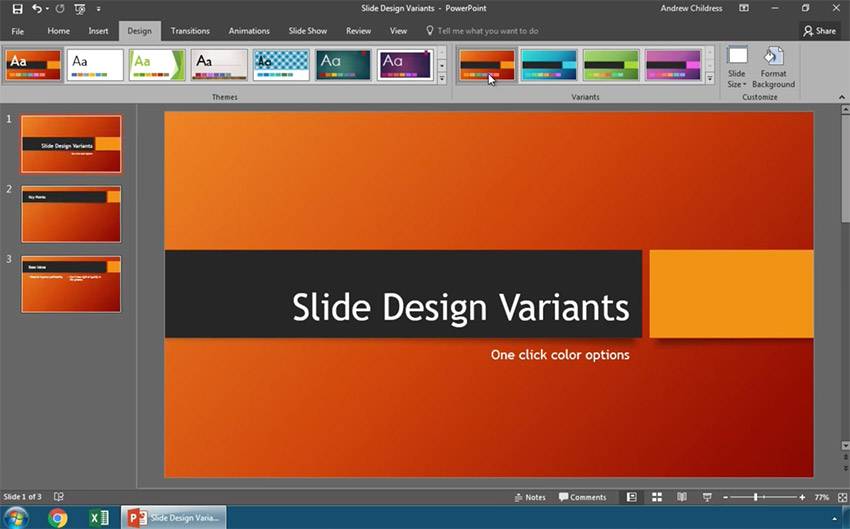
Saya sedang mengerjakan presentasi PowerPoint dan mari kita beralih ke Tab Desain. Disini anda dapat melihat bagian Variants. Variant merupakan bagian dari tema yang sama yang telah anda pilih, tapi biasanya dalam tampilan yang berbeda.
Find Slide Design Variants in PowerPoint
Varian Slide Desain PowerPoint.
Cara termudah untuk memulai adalah dengan klik saja pada salah satu thumbnail untuk mencoba varian lain. Ketika anda mengubah varian desain, anda membiarkan konten asli anda tidak tersentuh, tetapi akan mengubah gaya visual dan efek. Klik untuk mengubah di antara varian-varian ini dan cobalah beberapa cara untuk meningkatkan presentasi anda.
Change PowerPoint Slide Design Variants
Mengubah desain slide PowerPoint dengan cepat.
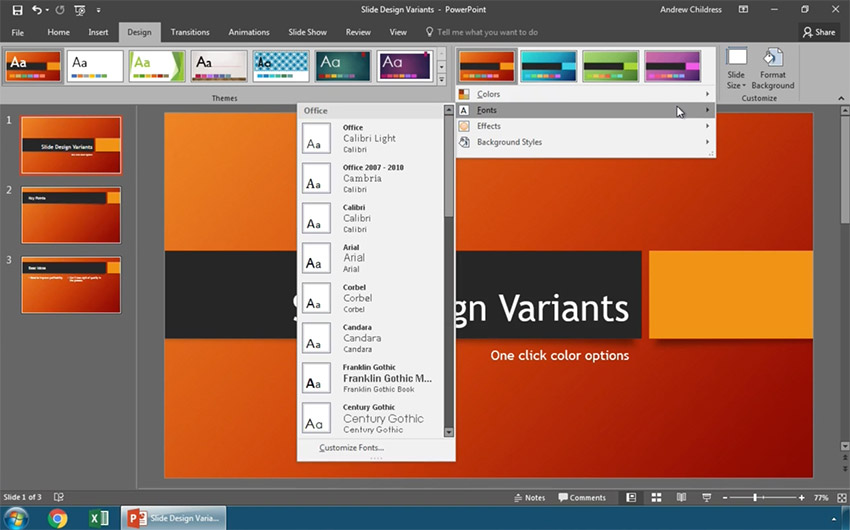
Mari kita lihat satu pilihan lain. Katakanlah bahwa kita hanya ingin mengubah satu bagian dari gaya, seperti set dari font misalnya Saya akan melanjutkan dan klik panah drop-down ini pada sudut bagian dari varian. Mari kita pilih Font dan sekarang saya akan memilih salah satu combo font lainnya.
Change just fonts using PowerPoint variants
Dengan cepat mengubah font hanya menggunakan varian PowerPoint.
Dengan beberapa klik, Ini akan memperbarui semua slide dalam presentasi kami. Varian benar-benar tool untuk melakukan sedikit perubahan gaya presentasi, tapi berdampak di semua slide pada saat yang bersamaan.