Sejarah Internet Indonesia dan Dunia Beserta Penjelasannya Lengkap
SEJARAH INTERNET – Berbicara mengenai internet, saat
ini hampir semua orang yang tinggal di Indonesia dan Dunia telah
mengenal internet. Bahkan anak-anak SD sudah mulai bisa berselancar
dengan baik di dunia maya melalui gadget yang mereka miliki.
Sehingga bisa dibilang masyarakat modern saat ini sangat bergantung
terhadap keberadaan internet. Karena mereka semua telah merasakan
berbagai kemudahan dan keuntungan-keuntungan dari pemanfaatan internet.
Namun masih sedikit orang yang mengetahui bagaimana sejarah internet
sehingga bisa menjadi seperti sekarang ini.
Oleh karena itu berikut InformaZone.com akan membagikan tulisan
mengenai sejarah internet Indonesia dan Dunia. Agar kamu bisa mengetahui
dan mengerti bagaimana awal perjalanan perkembangannya di dunia dan
Indoenesia.
Daftar Isi
1 Sejarah Internet Dunia
2 Runtutan Sejarah Internet
3 Sejarah Internet Masuk di Indonesia
3.1 Sumber Sejarah Internet di Indonesia
3.2 Sejarah Awal Masuknya Internet ke Indonesia
Sejarah Internet Dunia
makeuseof.com
Sejarah internet dimulai pada 1969. Saat itu, Departemen Pertahanan
Amerika, U.S. DARPA (Defense Advanced Research Projects Agency),
memutuskan untuk mengadakan riset penelitian tentang cara menghubungkan
sejumlah komputer sehingga membentuk jaringan organik.
Program riset ini dikenal dengan nama Apranet. Pada 1970, sudah lebih
dari sepuluh komputer yang berhasil dihubungkan antara satu komputer
dengan komputer yang lainnya. Keberhasilan menyambungkan antar komputer
ini yang kemudian bisa membuat mereka berkomunikasi dan membentuk sebuah
jaringan.
Pada awal ditemukannya internet, mereka mendemonstrasikannya
menggunakan software dan hardware berbaris UNIX, yang merupakan cikal
bakal terciptanya Linux.
Tujuan awal diciptakan internet oleh Departemen Pertahanan Amerika
Serikat (US Departement of Defense) merupakan proyek militer untuk
membuat sistem jaringan komputer yang terletak pada daerah-daerah vital
untuk menanggulangi kalau sewaktu-waktu terjadi serangan nuklir, dan
untuk mengantisipasi kendala informasi yang terpusat.
Tujuannya adalah jika sewaktu-waktu terjadi perang, tentara militer Amerika bisa langsung bergerak untuk menghancurkan musuh.
Pada awal-awal ditemukannya internet, ARPANET hanya bisa
menghubungkan 4 situs aja, yaitu Stanford University of California,
Research Institute, University of Utah, dan Santa Barbara, yang mana
mereka membuat suatu jaringan terpadu pada tahun 1969, dan secara umum
diperkenalkan ke publik oleh ARPANET pada bulan Oktober 1972.
Tak lama setelah itu, proyek ini dilirik oleh berbagi universitas di
negara tersebut sehingga proyek yang digarap oleh ARPANET berkembang
dengan pesat yang mengakibatkan ARPANET kesulitan dalam manajemennya.
Banyaknya permintaan yang ingin mengembangkan internet, akhirnya ARPANET dibagi menjadi dua, yaitu “ARPANET” dan “MILNET”.
ARPANET fokus menagani non militer seperti universitas, perusahaan,
dll. Sedangkan MILNET fokus mengurusi keperluan militer. Dari keduanya,
bergabunglah antara jaringan tersebut yang sekarang dikenal dengan nama
DARPA internet, yang kemudian sekarang dikenal dengan nama internet.
Runtutan Sejarah Internet
pexels.com
Secara urut sejarah internet bisa dijelaskan dalam beberapa fase berikut ini:
Pada tahun 1960-an, Departemen Pertahanan Amerika Serikat melalui Advanced Research Projects Agency yang disingkat dengan ARPA merintis sebuah sistem jaringan ARPANET. ARPANET merupakan cikal bakal terbentuknya internet.
Pada tahun 1980-an, internet mulai digunakan secara terbatas untuk
menghubungkan beberapa kampus-kampus universitas terkenal di Amerika
Serikat.
Protokol standar TCP/IP mulai dipublikasikan ke umum pada tahun 1982.
Sistem nama domain mulai digunakan pada tahun 1984.
National Science Foundation Network (NSFNET) dibangun pada tahun
1986 dan mulai menggantikan peran ARPANET sebagai jaringan riset di
Amerika Serikat. Beberapa jaringan internasional di berbagai negara
mulai dibangun dan dihubungkan dengan NSFNET.
ARPANET dibubarkan pada tahun 1990. Akan tetapi internet tetap terus berkembang sampai serang.
Awalnya informasi yang bisa didapatkan lewat internet hanyalah
informasi berbasis teks. Pada tahun 1990, layanan berbasis tampilan
grafis yang WWW (World Wide Web) mulai dikembangkan oleh CERN.
Pada tahun 1993, InterNIC didirikan untuk melayani pendaftaran nama domain.
Sekitar tahun 1994, internet mulai digunakan di Indonesia.
Sejarah Internet Masuk di Indonesia
evercross.com
Sejarah internet Indonesia dimulai sejak awal tahun 1990-an. Saat itu
jaringan internet di Indonesia lebih dikenal dengan paguyuban network,
dimana semangat kekeluargaan, gotong royong, dan kerjasama sangat hangat
dan terasa di antara para anggotanya.
Sedikit berbeda dengan suasana Internet Indonesia, pada
perkembangannya kemudian yang terasa lebih komersial dan individual di
sebagian aktivitasnya, terutama yang melibatkan perdagangan Internet.
RMS Ibrahim, Adisoemarta, Suryono, Muhammad Ihsan, Putu, Robby
Soebiakto, Firman Siregar, Adi Idrayanto, dan Ono W. Purbo merupakan
beberapa nama-nama legendaris yang tercatat dalam sejarah internet awal
di Indonesia di tahun 1992 sampai 1994.
Setiap personal sudah menkontribusikan keahliannya dan dedikasinya dalam membangun sejarah komputer di Indonesia.
Sumber Sejarah Internet di Indonesia
points-development.com
Script dokumen tentang keberadaan jaringan Internet di Indonesia bisa
ditemukan di berbagai artikel di media cetak pada surat kabar Kompas
yang berjudul “Jaringan Komputer Biaya Murah Menggunakan Radio” pada akhir tahun 1990 ada sekitar awal tahun 1991.
Juga beberapa artikel pendek di Majalah Elektron Himpunan Mahasiswa Elektro ITB di tahun 1989.
Sejarah Awal Masuknya Internet ke Indonesia
apkomindo.info
Inspirasi tulisan-tulisan awal Internet Indonesia datang dari
kegiatan di amatir radio khususnya di Amateur Radio Cluc (ARC) ITB pada
tahun 1986.
Bermodalkan pesawat Transceiver HF SSB Kenwood TS430 milik Harya
Sudirapratna (YC1HCE) dengan komputer merek Apple II punya Onno W. Purbo
(YC1DAV) sekitar belasan anak muda ITB seperti Harya Sudirapratama
(YC1HCE), J. Tjandra Pramudito (YB3NR), Suryono Adisoemarta (N5SNN)
bersama Onno W. Purbo, berguru pada para senior radio amatir seperti
Robby Soebiakto (YB1BG), Achmad Zaini (YB1HR), Yos (YB2SV), di band 40m.
Robby Soebiakto merupakan pakar di antara para amatir radio di
Indonesia khususnya untuk komunikasi data paket radio yang kemudian
didorong ke arah TCP/IP, teknologi paket radio TCP/IP yang kemudian
diadopsi oleh rekan-rekan BPPT, LAPAN, UI, dan 1TB yang kemudian menjadi
tumpuan PaguyubanNet di tahun 1992-1994.
Robby Soebiakto menjadi koordinator IP pertama dari AMPR-net (Amatir
Packet Radio Network) yang di Internet dikenal dengan domain AMPR.ORG
dan IP 44.132. Sejak tahun 2000, AMPR-net Indonesia di koordinir oleh
Onno W. Purbo (YCOMLC).
Koordinasi dan aktivitasnya mengharuskan seseorang untuk menjadi
anggota ORARI dan di koordinasi melalui mailing list ORARI, seperti, orari-news@yahoogroups.com.
Di tahun 1986-1987 yang merupakan awal perkembangan jaringan paket
radio di Indonesia, Robby Soebiakto merupakan pionir di kalangan pelaku
radio amatir Indonesia yang mengaitkan jaringan amatir Bulletin Board
System (BBS) yang merupakan jaringan e-mail store and forward yang
mengaitkan banyak “server” BBS amatir radio seluruh dunia agar e-mail
dapat berjalan dengan lancar.
Begitulah sejarah internet dunia dan di Indonesia. Masih banyak lagi
eksperimen-eksperimen atau penelitian berkaitan dengan internet yang
belum bisa terdokumentasikan. Semoga tulisan ini sedikit memberikan
pengetahuan kepada Anda, terimakasih.
Bagaimana Cara Memodifikasi Template PowerPoint dengan Varian Desain Slide
Catatan: Lihatlah screencast tutorial singkat ini atau ikuti langkah-langkah singkat yang melengkapi video di bawah ini.
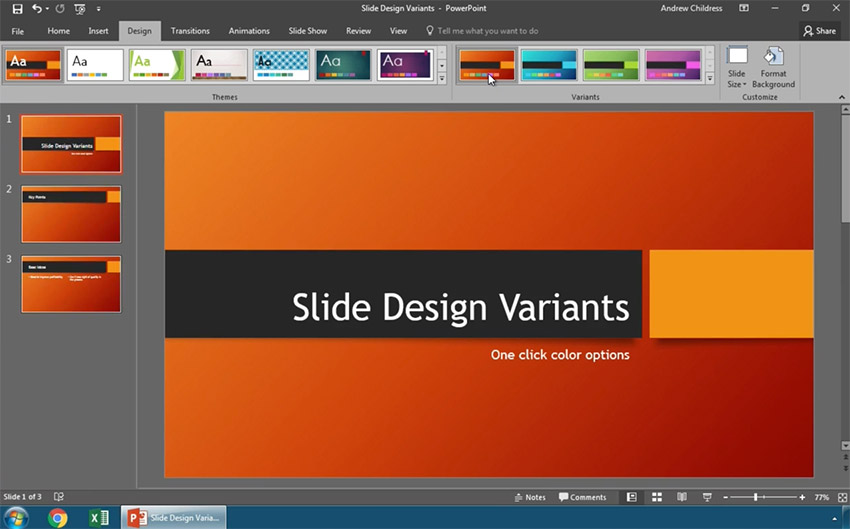
1. Cari Varian Desain Slide dalam PowerPoint
Saya sedang mengerjakan presentasi PowerPoint dan mari kita beralih ke Tab Desain. Disini anda dapat melihat bagian Variants. Variant merupakan bagian dari tema yang sama yang telah anda pilih, tapi biasanya dalam tampilan yang berbeda. Varian Slide Desain PowerPoint.
2. Mengubah Varian Desain Slide PowerPoint
Cara termudah untuk memulai adalah dengan klik saja pada salah satu
thumbnail untuk mencoba varian lain. Ketika anda mengubah varian desain,
anda membiarkan konten asli anda tidak tersentuh, tetapi akan mengubah
gaya visual dan efek. Klik untuk mengubah di antara varian-varian ini
dan cobalah beberapa cara untuk meningkatkan presentasi anda. Mengubah desain slide PowerPoint dengan cepat.
3. Mengubah Satu Gaya di Varian PowerPoint
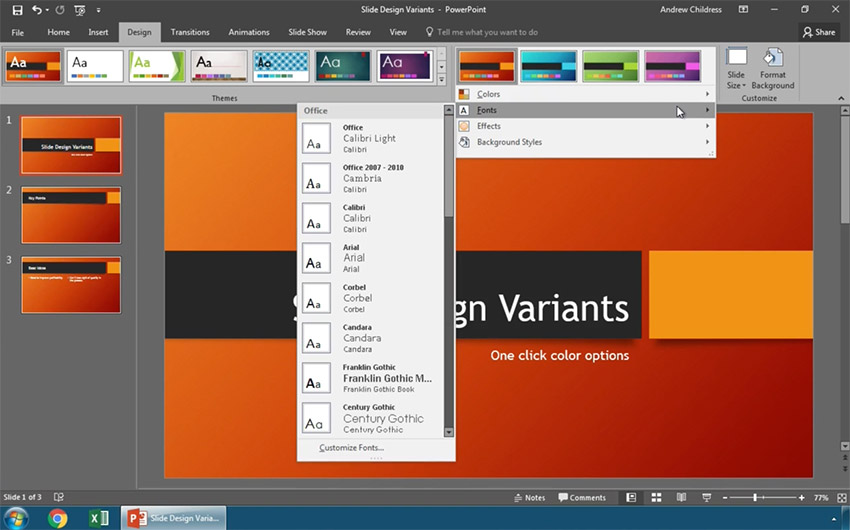
Mari kita lihat satu pilihan lain. Katakanlah bahwa kita hanya ingin
mengubah satu bagian dari gaya, seperti set dari font misalnya Saya akan
melanjutkan dan klik panah drop-down ini pada sudut bagian dari varian.
Mari kita pilih Font dan sekarang saya akan memilih salah satu combo font lainnya. Dengan cepat mengubah font hanya menggunakan varian PowerPoint.
Menyelesaikan!
Dengan beberapa klik, Ini akan memperbarui semua slide dalam
presentasi kami. Varian benar-benar tool untuk melakukan sedikit
perubahan gaya presentasi, tapi berdampak di semua slide pada saat yang
bersamaan.
Cara Cepat Membuat Presentasi PowerPoint Sederhana
Microsoft PowerPoint adalah aplikasi presentasi paling popular yang dipakai mulai dari ruang kuliah sampai ruang rapat perusahaan. Keynote milik Apple dan Google Slides adalah saingan utamanya, tetapi hanya sedikit saja aplikasi yang digunakan seumum PowerPoint.
Walaupun PowerPoint mudah dan meluas penggunaannya, kadang
membingungkan juga bila harus membuat presentasi dari nol sama sekali.
Setiap halaman baru yang kosong memerlukan banyak isian pilihan desain.
Beruntunnya, PowerPoint mempunyai banyak fitur untuk membantu kita membuat presentasi dengan cepat. tema simplicity di PowerPoint
mempunyai cukup banyak ide layout beserta pilihan-pilihannya sehingga
menghindarkan kita dari keharusan membuat presentasi dari nol.Tutorial
ini mengajarkan anda cara membuat presentasi PowerPoint sederhana
menggunakan template-template yang sudah ada. Anda juga akan mempelajari
pengunaan tool-tool canggih untuk menghindari pembuatan secara manual
pada kebanyakan presentasi.
Mari kita belajar langkah demi langkah pembuatan presentasi PowerPoint menggunakan salah satu tema.
5 Tips Membuat Presentasi PowerPoint Secara Cepat
Berikut lima tips favorit saya dalam membuat presentasi secara cepat tanpa mengorbankan kualitas:
Gunakan Tema yang Tidak Biasa - Tema-tema Unik PowerPoint
yang menyediakan banyak ide bagi slide anda. Anda bisa memasukkan isian
anda sendiri dan menghemat waktu ketimbang harus membuat dari awal.
Manfaatkan Layout yang Sudah Disertakan
- Layout-layout ini merupakan cetak biru desain slide. Kebanyakan tema
mempunyai layout-layoutnya masing-masing dan sudah menyertakan
placeholder khusus untuk teks, gambar, video, dan masih banyak lagi.
Gunakan Kembali Elemen-elemen Kunci - Bila
anda sudah membuat satu grafik yang bagus misalnya, anda bisa kopi lagi
grafik tersebut ke halaman lain dan tinggal merubah data tabelnya
saja--tidak perlu anda buat baru lagi.
Merencanakan Isi Lebih Dulu dan Desain Kemudian - Sebelum membuka PowerPoint, putuskan dulu apa yang ingin anda sampaikan dalam presentasi.
Pilihan desain dan tema akan membingungkan anda nantinya bila anda
belum punya ide tentang isi presentasi. Presentasinya akan cepat dibuat
kalau anda mau mendahulukan isi.
Ingat, Sedikit itu Lebih Banyak - Anda tidak boleh memasukkan semua yang ingin anda sampaikan ke dalam PowerPoint. Slide itu hanya bantuan visual untuk mendukung presentasi anda, bukan berbicara untuk anda. Dengan jumlah slide yang lebih sedikit, anda sudah menghemat waktu.
Demikian beberapa cara tercepat yang saya tahu untuk membuat presentasi yang kuat dan tidak memakan waktu.
Bagaimana Membuat Presentasi PowerPoint - Dengan Cepat
File PowerPoint hanya salah satu bagian saja dalam memberikan
presentasi yang menarik. Anda perlu melakukan riset, melihat kembali
data, menyiapkan poin-poin yang mau disampaikan, dan berlatih.
Dengan semua langkah persiapan ini, hanya akan tersisa sedikit waktu
bagi anda untuk membuat PowerPoint. Itulah sebabnya kita harus
memanfaatkan sebanyak mungkin bantuan untuk membuat presentasi dengan
cepat.
Berikut lima langkah membuat presentasi Powerpoint dengan cepat:
Gunakan Template Powerpoint Profesional
Langkah faforit saya adalah bagian ini. Memilih tema PPT profesional
yang mudah digunakan sangat menyingkat waktu pembuatan presentasi.
Waktu anda mulai membuat presentasi baru, slide yang kosong dapat
membingungkan anda. Butuh ide awal untuk mulai membuat presentasi anda.
Untuk memudahkan anda, saya sarankan untuk menggunakan tema Powerpoint custom, di sini saya gunakan tema Simplicity PowerPoint yang tersedia di GraphicRiver. Tema Simplicity PowerPoint menyertakan 210 desain slide berbeda untuk membantu anda membuat presentasi dengan cepat.Kalau
anda bukan desainer profesional, akan lebih baik bila anda
mengkonsultasikan desain anda ke profesional. Cara paling menghemat
waktu yang saya temukan adalah dengan menggunakan tema PowerPoint dari
profesional, lalu berdayakan sesuai kebutuhan sendiri.
Keuntungan dari teman-teman custom seperti ini adalah adanya
slide-slide jadi dengan beragam ide yang sesuai untuk isian presentasi
anda. Tema Simplicity, contohnya, mempunyai 210 desain slide yang unik
sebagai panduan pilihan untuk isian presentasi anda.
Bila tema Simplicity belum tepat untuk anda atau anda ingin melihat
pilihan-pilihan lainnya, silahkan lihat pilihan-pilihan desain
presentasi berikut:
Presentasi-presentasi
20 Template PPT: Untuk Presentasi PowerPoint yang bc Sederhana dan Modern
Sean Hodge
2. Lihat Kembali Pilihan-pilihan Layout Tema PowerPoint Anda
Layouts merupakan desain-desain slide yang
disertakan dalam template PowerPoint. Daripada secara manual melakukan
penempatan tex box, gambar, dan konten-konten lain, layouts menyediakan
kotak-kotak penampung untuk memudahkan.
Keunggulan tema-tema berbayar adalah tersedianya layouts yang
melimpah. Ketika akan memutuskan bagaimana cara menampilkan
informasi-informasi, banyak ide slide yang sangat membantu.
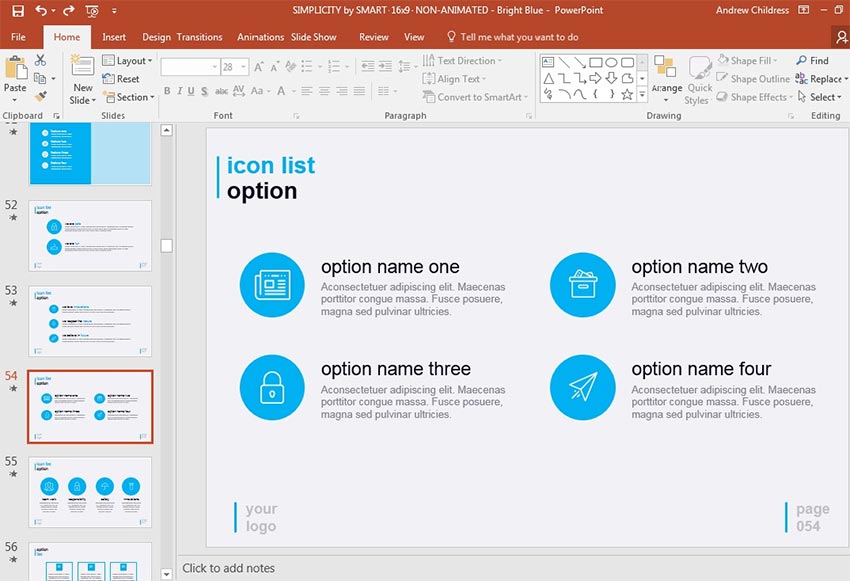
Cobalah layouts custom dari kami, pastikan anda sedang mengaktifkan tab Home di ribbon PowerPoint. Cari dropdown Layouts lalu klik. Anda bisa pilih salah satu dari sekian banyak layouts untuk membuat slide baru.
Untuk tema Simplicity, pembuatannya membagi model-model layout dalam
beberapa sesi, di antaranya "Team Slides" atau "Slides with Images."
Jelajahi kategori-kategori tersebut dan pilih yang paling pas untuk
anda. Waktu anda pilih, PowerPoint langsung menyertakan kotak-kotak
penampung untuk konten anda. Tema Simplicity menyertakan banyak sekali pilihan layout untuk kemudian diisi konten anda sendiri Untuk
tema-tema berbayar, pembuatannya biasanya menyertakan banyak slide yang
juga sudah berisi konten contoh. Layout pada umumnya tidak punya isi.
Pilihan manapun yang anda temui tetap memudahkan anda membuat
presentasi.
3. Membuat Sebuah Presentasi PowerPoint Sederhana dengan Cepat.
Tema-tema berbayar memang sangat membantu, tapi anda perlu melakukan
kostumisasi supaya pas untuk presentasi anda. Mari kita lihat bagaimana
menggunakan tema Simplicity dan membuat suatu presentasi.
Dalam kasus saya, saya biasanya menggunakan tema Simplicity untuk
menarik perhatian klien studio desain saya. Anda bisa juga
menggunakannya untuk menarik minat klien bisnis ataupun untuk
mendapatkan bisnis baru.
Berikut beberapa slide kunci yang harus disertakan dalam presentasi anda:
Langkah 1. Pilih Pembuka yang Menarik Perhatian
Yang paling penting, anda harus menarik perhatian audiens anda di awal presentasi! Penempatan yang yang tepat membuat presentasi anda menarik.
Prinsip presentasi favorit saya sebut BLUF, atau
"bottom line up front." Pernahkah anda duduk menyimak presentasi sudah
selama satu jam dan anda belum paham intinya, dan baru paham di beberapa
menit terakhir? akan lebih baik bila inti presentasi disampaikan di
awal, baru kemudian diikuti slise-slide penjelas.
Pada slide di bawah ini, saya sudah menggunakan 4 slide dengan gambar
sendiri dengan metode BLUF. Desain slide seperti ini sangat pas karena
memuat textbox untuk tulisan yang singkat dan wadah gambar yang lebih
besar. Kotak teks menawarkan nilai studio desain saya, dan gambar
tersebut menunjukkan proyek baru-baru ini. Dalam
contoh ini, saya telah menggunakan desain slide dengan kotak teks
pendek untuk ringkasan singkat mengapa klien memilih studio kami untuk
proyek berikutnya.Kesederhanaan memiliki banyak
pilihan untuk membuka slide. Saya biasanya mencari desain yang mencakup
kotak teks pendek (tidak perlu membanjiri dengan poin peluru) dan
banyak ruang untuk gambar atau ilustrasi yang eye catching.
Langkah 2. Perkenalkan Tim
Dalam karir lepas saya, saya telah menemukan bahwa klien terutama
mempekerjakan berdasarkan kepercayaan mereka. Yang terpenting, membangun
hubungan yang bermakna dengan klien akan membantu Anda menambah dan
mempertahankan klien.
Kesederhanaan memiliki slide yang bagus (# 71) untuk menampilkan
anggota di tim Anda. Ini memiliki placeholder untuk gambar setiap
anggota, dan placeholder teks untuk mengenalkan apa yang mereka lakukan
untuk tim Anda. Perkenalkan
tim Anda dengan sedikit latar belakang dan pekerjaan yang mereka
lakukan masing-masing. Catatan: Template ditampilkan di atas dan
kustomisasi di bawah ini.Jika Anda akan
membangun hubungan yang berarti dengan klien, pamer tim yang akan
melakukan pekerjaan itu. Sekalipun seluruh tim tidak dapat mencapai
pertemuan tersebut, Anda dapat membantu klien potensial Anda mengenal
tim yang akan mereka tangani jika mereka memilih Anda.
Langkah 3. Buatlah Slide Portofolio Anda
Yang terpenting, klien potensial ingin melihat pekerjaan yang telah Anda lakukan. Slide portofolio memamerkan proyek favorit Anda dan rincian penting tentangnya.
Ada sejumlah desain slide yang bisa dijadikan portfolio dalam
Simplicity. Saya menyukai template slide pada slide 77, yang mencakup
tiga tempat yang cukup besar untuk gambar pekerjaan Anda. Yang penting,
tunjukkan pekerjaanmu kepada calon klien. Yang terpenting, tunjukkan pekerjaan terbaik Anda kepada calon klien.Saya
tidak bisa cukup menekankan ini: menyesuaikan slide ini dengan calon
klien yang Anda lempar. Jika Anda menawar untuk membuat situs web untuk
fotografer, pastikan dan bagikan kisah sukses masa lalu untuk desain
fotografer lainnya. Letakkan kaki kanan Anda ke depan saat melempar ke
klien baru.
Jika Anda tidak memiliki pengalaman yang relevan dalam portofolio
Anda, temukan pekerjaan serupa dalam portofolio Anda dan bagikan bagian
yang relevan. Jika Anda melempar foto ke fotografer, namun hanya
dirancang untuk toko roti lokal, fokuskan pada bagaimana Anda belajar
tentang bisnis mereka dan menyesuaikan pekerjaan dengan kebutuhan klien
individual.
Langkah 4. Tambahkan Chart yang Berharga atau Infografis
Statistik yang eye-catching yang ditunjukkan dalam grafik atau grafik
adalah cara yang bagus untuk menunjukkan kepada penonton nilai bisnis
Anda.
Untuk studio desain, satu gagasan adalah menunjukkan bagaimana desain
web baru untuk klien meningkatkan lalu lintas di situs mereka. Jika
Anda memalsukan SEO dan pemasaran, klien Anda akan melihat lebih banyak
pengunjung dan aktivitas media sosial yang masuk.
Microsoft PowerPoint
Cara Membuat Grafik Hebat di Microsoft PowerPoint
Andrew Childress
Pada contoh di bawah ini, saya memulai dengan template dari slide 155
di Simplicity. Ini adalah diagram lingkaran yang saya gunakan untuk
menunjukkan peningkatan aktivitas di halaman klien saya. Saya hanya
mengetik angka di atas jumlah placeholder, dan menyesuaikan grafik
lingkaran yang sesuai. Saya
menggunakan salah satu visualisasi built-in Simplicity dengan statistik
saya sendiri untuk menciptakan infografis yang mudah diingat.Grafik
adalah ide yang sangat bagus saat Anda berencana untuk membagikan
presentasi dengan orang lain. Statistik kunci ini cenderung dibagikan
dengan orang lain, seperti pemasaran gratis untuk bisnis Anda.
Langkah 5. Ingatkan Pemirsa Rincian Kontak
Untuk slide penutup, ada baiknya Anda meninggalkan audiens dengan mengingatkan akan detail kontak Anda. Jangan lupa untuk meninggalkan klien potensial Anda dengan sarana untuk berhubungan.Pendekatan
lain adalah menggunakan slide dengan poin peluru untuk mengulang
kembali gagasan utama dari presentasi Anda. Saya lebih suka meninggalkan
ini sebagai poin pembicaraan dan menggunakan slide terakhir sebagai
halaman kontak.
Contoh di atas hanyalah beberapa skenario bagaimana Anda bisa
menggunakan desain bawaan dengan konten Anda sendiri. Dengan
Kesederhanaan dan template premium lainnya, ada cukup banyak gagasan
agar sesuai dengan konten Anda.
Tips yang dibagikan dalam tutorial ini adalah rahasia cara singkat
untuk membuat presentasi PowerPoint yang hebat. Menggunakan kustom tema
dan tata letak yang telah dibangun serta beberapa tool yang merupakan
cara terbaik untuk membuat presentasi profesional dengan cepat.
Berikut adalah beberapa tutorial Envato Tuts+ yang
Jika Anda sering menggunakan aplikasi Microsoft Excel baik yang 2003,
2007 maupun yang versi terbaru, maka pasti Anda sudah tidak asing lagi
menggunakan rumus-rumus Microsoft Excel yang ada dalam aplikasi
tersebut. Nah sekarang pertanyaannya adalah bagaimana jika Saya seorang
pemula?, bagaimana jika Saya masih belum pernah Belajar Komputer?,
bagaimana jika Saya masih belum tau sama sekali membuka aplikasi
pengolahan data Microsoft Excel seperti yang akan dijelaskan sekarang
ini.? Tidak perlu khawatir kawan, sekarang Anda juga akan bisa
mengaplikasikan rumus-rumus dalam Microsoft Excel karena panduan Belajar Microsoft Excel ini disertai dengan contoh dan gambar
yang akan memudahkan Anda untuk mempraktekkannya. Baiklah tanpa harus
panjang lebar, sekarang langsung Kita masuk ke materi pembahasan
mengenai rumus Microsoft Excel, simak dengan baik ya kawan.
Microsoft Office Excel memang dikenal dengan penggunaan rumus-rumus atau
formula dalam lembar kerjanya. Penggunaan rumus yang efektif akan
memudahkan Anda dalam membuat laporan pekerjaan dengan menggunakan MS
Excel. Formula atau rumus MS Excel adalah keunggulan tersendiri untuk
aplikasi ini, dengan kemampuannya dalam mengolah data melalui
perhitungan matematis yang sangat beragam fungsinya.
Setiap rumus di dalam MS Excel memilik fungsi tersendiri. Oleh karena
itu Anda harus benar-benar memahami masing-masing fungsi dasarnya agar
penggunaan rumus dalam MS Excel bisa lebih maksimal dan efisien. Jika
telah paham fungsi dasarnya, Saya rasa Anda bisa berkreasi dalam meracik
rumus yang sesuai dengan kebutuhan data Anda.
Cara Menulis Rumus Excel
Sebelum mengenal rumus-rumus excel 2007, hal pertama yang perlu Anda
ketahui adalah bagaimana menuliskan rumus excel agar bisa benar.
Cara 1: Menulis rumus dengan mengetikkan angka langsung
Letakkan penunjuk sel pada sel tempat hasil rumus akan ditampilkan
Pada formula bar, ketikkan = 5000000+3500000, lalu tekan tombol enter.
Note : Menulis rumus dengan cara ini cukup mudah kalau rumusnya sederhana dan pendek serta angkanya tetap.
Cara 2: Menulis rumus dengan menggunakan alamat sel
Letakkan penunjuk sel pada sel tempat hasil rumus ditampilkan
Pada formula bar, ketikkan = C4+C5, lalu tekan tombol enter.
Note : Menulis rumus dengan cara ini sangat bermanfaat jika datanya sering berubah.
Cara 3: Menulis rumus dengan bantuan mouse
Letakkan penunjuk sel pada sel tempat hasil rumus akan ditampilkan
Ketikkan = , kemudian pilih dan klik sel C4
Ketik +, kemudian pilih dan klik sel C5
Tekan tombol enter
Note : Menulis rumus dengan cara ini sangat dianjurkan karena memperkecil kemungkinan salah ketik alamat sel.
Nah... bagaimana mudah bukan cara menuliskan rumus excel, jika Anda
sudah mahir dalam menuliskannya sekarang mari Kita lanjutkan
pembahasannya.
Operator Matematika yang Sering Digunakan (Rumus Dasar)
Rumus merupakan bagian terpenting dari Program Excel ini, karena setiap
tabel dan dokumen yang Kita ketik akan selalu berhubungan dengan rumus
dan fungsi. MS Excel memang sangat diunggulkan dalam menampung data-data
yang bersifat numerik. Maka dari itu, di dalam MS Excel pun terdapat
Operator dasar Matematika dan ini biasanya disebut sebagai rumus
standar. Operator matematika yang akan sering digunakan dalam Rumus Microsoft Excel adalah sebagai berikut:
No
Operator
Fungsi
Contoh
Penggunaan
1
+ (ikon plus)
Penjumlahan
=A1+A2
2
- (ikon minus)
Pengurangan
=A3-A4
3
* (ikon bintang)
Perkalian
=A5*A6
4
/ (ikon garis miring)
Pembagian
=A7/A8
5
^ (ikon caret)
Pangkat
=A9^2 (angka berapapun yang berada di cell A9 akan dipangkat 2
6
% (ikon persen)
Prosentase
=A1*10% (gunakan sesuai dengan kebutuhan)
Tabel Operator Matematika (Rumus Dasar Excel)
Tidak usah bingung, sekarang perhatikan gambar tabel yang ada dibawah ini.
Penjelasan Gambar Tabel Diatas :
Mengisi Kolom Diskon
Untuk mengisi kolom diskon berikut adalah langkah-langkah yang harus dilakukan.
Klik pada kolom yang akan diisikan Diskon Rp. (pada contoh ini sel yang akan digunakan adalah G6, silahkan aktifkan kolom G6)
Awali dengan menuliskan "=" (setiap rumus excel harus diawali
menggunakan operator = tanpa tanda kutip agar dikenali sebagai fungsi)
Kalikan kolom E6 dengan F6 untuk mengetahui hasil persennya, bentuk penulisannya adalah =E6*F6
Kemudian tekan enter untuk mengetahui hasilnya, maka akan didapat
angka 30,000 pada kolom G6 tadi (30,000 adalah 20% dari 150,000)
Untuk menghitung rumus Diskon Rp. selanjutnya, silahkan copy format
dengan cara drag pada rumus yang sudah selesai dikerjakan kemudian tarik
hingga kolom G15.
Tips : Anda bisa langsung klik kolom yang akan dikalikan tanpa harus susah payah mengetik kolom yang akan dihitung satu persatu.
Mengisi Total Bayar
Nah setelah selesai mengisi kolom Diskon Rp. sekarang lanjutkan dengan mengisi kolom Total Biaya.
Klik pada kolom yang akan diisikan Total Bayar (pada contoh ini sel yang akan digunakan adalah H6, silahkan aktifkan kolom H6)
Awali dengan menuliskan "=" (setiap rumus excel harus diawali
menggunakan operator = tanpa tanda kutip agar dikenali sebagai fungsi)
Pada kolom H6 Kurangkan kolom Biaya (E6) dengan kolom Diskon Rp.
(G6) untuk mengetahui hasil pengurangannya, bentuk penulisannya adalah =E6-G6
Kemudian tekan enter untuk mengetahui hasilnya, maka akan didapat hasil 120,000 pada kolom Total Bayar yang pertama.
Untuk menghitung rumus Total Bayar selanjutnya, silahkan copy format
dengan cara drag pada rumus yang sudah selesai dikerjakan kemudian
tarik hingga kolom H15.
Tips
: Untuk melanjutkan mengisi kolom jumlah di bawahnya (kolom H7 dst),
kita cukup memblok cell yang telah berisi rumus operator perkalian,
arahkan kursor ke pojok kanan bawah cell/kolom. Tunggu hingga kursor
berubah menjadi ikon (+). Setelah itu, click dan tahan lalu drag/geser
ke bawah. Dengan demikian, kita telah meng-copy rumus tadi dan telah
disesuaikan perubahannya untuk kolom yang akan dikalikan lagi.
Mengenal Fungsi atau Rumus Microsoft Excel
Setelah mengenal Tipe Data Microsoft Excel, dan bisa memulai menggunakan aplikasi excel sekarang Kita coba bahas rumus excel yang sering digunakan dalam dunia kerja atau administrasi perkantoran.
1. Fungsi Average
Fungsi ini digunakan untuk mencari nilai rata-rata dari sekumpulan data (range). Bentuk umum penulisannya adalah ;
=AVERAGE(number1, number2,…),
dimana number1, number2, dan seterusnya adalah range data yang akan
dicari nilai rata-ratanya. Misalnya untuk mengisi nilai rata-rata dari
range data E8 sampai G8, maka rumusnya adalah =AVERAGE(E8:G8) kemudian
tekan tombol Enter.
2. Fungsi Sum
Fungsi SUM digunakan untuk menjumlahkan sekumpulan data pada suatu range. Bentuk umum penulisan fungsi ini adalah =SUM(number1, number2,…). Dimana number1, number2 dan seterusnya adalah range data yang akan dijumlahkan. Misalnya untuk menjumlahkan range data E8 sampai G8, maka rumusnya adalah =SUM(E8:G8) kemudian tekan tombol Enter.
3. Fungsi Max
Fungsi ini digunakan untuk mencari nilai tertinggi dari sekumpulan data (range). Bentuk umum penulisannya adalah ;
=MAX(number1, number2,…), dimana number1, number2, dan seterusnya adalah range data (numerik) yang akan dicari nilai tertingginya. Misalnya
untuk mencari nilai maksimal dari range data E8 sampai G8, maka
rumusnya adalah =MAX(E8:G8) kemudian tekan tombol Enter.
4. Fungsi Min
Fungsi
Min adalah kebalikan dari fungsi Max, jika fungsi Max untuk mencari
nilai tertinggi atau maksimal maka Min adalah untuk mencari nilai
terkecil atau minimum dari sekumpulan data numerik. Bentuk umum penulisannya adalah ;
=MIN(number1, number2,…), dimana number1, number2, dan seterusnya adalah range data (numerik) yang akan dicari nilai tertingginya. Sebagai contoh untuk mencari nilai terendah dari range data E8 sampai G8, maka rumusnya adalah =MIN(E8:G8) kemudian tekan tombol Enter.
5. Fungsi Count
Fungsi Count digunakan untuk menghitung jumlah data dari suatu range yang kita pilih. Bentuk umum penulisannya adalah ;
=COUNT(number1, number2,…), dimana number1, number2, dan seterusnya adalah range data (numerik) yang akan dihitung jumlah datanya. Sebagai contoh untuk menghitung jmlah data dari range data E8 sampai G8, maka rumusnya adalah =COUNT(E8:G8) kemudian tekan tombol Enter.
6. Fungsi Logika IF
Fungsi
ini digunakan jika data yang dimasukkan mempunyai kondisi tertentu.
Misalnya, jika nilai sel A1=1, maka hasilnya 2, jika tidak, maka akan
bernilai 0. Biasanya fungsi ini dibantu oleh operator relasi
(pembanding) seperti berikut:
Lambang Fungsi
= Sama dengan
< Lebih kecil dari
> Lebih besar dari
<= Lebih kecil atau sama dengan
>= Lebih besar atau sama dengan
<> Tidak sama dengan
Bentuk umum penulisan fungsi ini adalah ;
=IF(logical_test,value_if_true,value_if_false), artinya kalau ekspresi logika (logical_test) bernilai benar, maka perintah pada value_if_true akan dilaksanakan, jika salah, maka perintah pada value_if_false yang akan dilaksanakan. Perhatikan contoh berikut:
Contoh logika IF
Kolom
keterangan diisi dengan ketentuan, jika kolom TANDA sama dengan K, maka
keterangannya KAWIN, jika tidak, maka keterangan berisi TIDAK KAWIN.
Ini dapat diselesaikan dengan rumus =IF(C3=”K”, “KAWIN”,”TIDAK KAWIN”).
Pada rumus diatas Kita lihat bahwa jika datanya bertipe Teks/alpha
numerik harus diapit oleh tanda kutip dua, lain halnya dengan tipe data
numerik, tidak boleh menggunakan tanda kutip. Nah sekarang bagaimana
jika ada beberapa kondisi/bertingkat (IF Bertingkat) seperti pada kasus
nilai mahasiswa. Tidak perlu khawatir, langsung saja perhatikan gambar
diatas pada tabel sebelah kanan. =IF(H3>=81,"A",IF(H3>=66,"B",IF(H3>=56,"C",IF(H3>40,"D","E")))),
hal yang sama juga bisa dilakukan untuk mengisi kolom keterangan,
dengan ketentuan, Jika nilai hurufnya sama dengan “A” maka keterangan
“SANGAT MEMUASKAN, jika “B” maka “MEMUASKAN”, jika “C”, maka “CUKUP”,
dan jika “D” maka bernilai “KURANG”, selain dari itu, maka bernilai
“GAGAL”. Nah sekarang sudah paham kan bagaimana cara menggunakan fungsi
IF, sekarang langsung dipraktekkan deh supaya tidak lupa. Semoga
Tutorial Belajar Microsoft Excel kali ini bisa membantu rekan-rekan
sekalian, terima kasih silahkan tinggalkan pesan
Tabel merupakan salah satu bentuk tampilan yang bertujuan agar
tampilan menjadi rapi dan mudah untuk dibca serta dipahami. Mungkin
sudah banyak diantara kita yang tau bagaimana cara membuat tabel pada
program Ms Exsel. Namun mungkin juga ada yang lupa ataupun belim tau.
Untuk itu saya akan berbagi artikel tentang Cara Membuat tabel
menggunakan program Ms Exsel.
Berikut adalah langkah-langkah yang dapat anda lakukan untuk membuat tabel :
Langkah Pertama yang bisa anda lakukan yaitu :
1. Pertama anda dapat memblok kolom dan juga baris sesuai dengan yag anda inginkan.
2. Setelah itu lakukan klik kanan pada area yang sudah di blok, lalu pilih format cell.
3. Lalu pilih tab Border.
4. Kemudian klik icon outline dan inside dan terakhir klik OK .
Belajar Ms Office Exsel’
Langkah Kedua yang bisa anda lakukan :
1. Langkah kedua ini masih sama dengan langkah kedua,yaitu dengan memblok kolom dan bari yang ingin di jadikan tabel
2. Setelah itu klik menu inser dan pilih tabel
3. Selanjutnya klik ok
4. Maka tabel sudah terbentuk sesuai dengan yang anda inginkan.
5. Setelah itu anda bisa memilih design tabel anda dengan cara mengklik tabel yang telah anda buat
6. Kamudian pilih design dan setelah design terbuka maka anda bisa memilih design sesuai dengan keinginan anda.
Itulah beberapa langkah – langkah yang bisa anda lakukan untuk membuat
sebuah tabel pada Microsoft Excel. sehingga dapat membantu anda dalam
proses pembuatan tabel untuk kebutuhan kegiatan kerja anda.
Demikianlah publish saya tentang Cara Membuat tabel menggunakan program Ms Exsel.
Membuat grafik di Microsoft Excel 2007 hampir sama dengan di Excel versi-versi sebelumnya. Hanya terdapat perbedaan kecil terutama di menu ribbon juga interface
sub menu yang tersedia. Bagi yang pernah menggunakan versi 2000 atau
2003, tak butuh waktu lama untuk memahami langkah-langkahnya.
Langsung
saja, berikut ini panduan membuat grafik di program Microsoft Excel
2007 yang dirancang khusus bagi pemula yang baru saja bersentuhan dengan
program ini.
Anggaplah ini data yang Anda miliki, atau buat
saja data acak sendiri sambil mempraktekkan tutorial ini. Setelah data
siap, tandai semua data di dalam tabel kemudian klik Insert dan perhatikan ada beberapa pilihan grafik di sana, antara lain column, line, pie, bar, area dan scatter. Anda boleh memilih yang mana saja, tapi rekomendasi saya pilih Column atau Pie. Dua grafik ini yang paling sering digunakan.
Berikutnya akan muncul lagi beberapa pilihan jenis grafik column, silahkan pilih yang Anda sukai.
Hasilnya
seperti ini, grafik sudah jadi sekarang tinggal diubah-suaikan dengan
data Anda. Anda juga bisa mengubah warna grafik atau memberi warna
latar. Arahkan kursor ke grafik dan klik kanan, nanti akan ada beberapa opsi yang bisa Anda eksplore.
Bagaimana
jika saya ingin membuat grafik data di kolom tabel tertentu saja? Bisa,
langkahnya sama, tandai data yang diinginkan (berarti tidak semua
data), misalnya data Januari, kemudian klik Insert – Column.
Selesai, grafik yang ditampilkan sekarang hanya tabel di bulan Januari. Grafik ini bersifat real-time, setiap kali Anda mengubah besaran data, maka ketinggian grafik juga akan berubah.
Demikian
panduan singkat soal membuat grafik di program Excel 2007, silahkan
dicoba dan jika Anda pertanyaan jangan sungkan untuk meninggalkan
komentar.
Kebingungan
buat mencari software driver komputer? Disini saya punya daftar situs
yg menyediakan driver. Jadi, kalo anda kebingungan untuk mencari driver
komputer setelah install ulang, disini tempatnya. Oke..lanjut broo…
Zona driver , Mudah untuk mencari driver, tanpa register dulu. Bisa resume dan enak dee!
Driver files, Lengkap, mudah, tapi hanya perlu register terlebih dahulu. Tapi gratis kok.
Driver guide, Sekitar 500 ribu lebih driver ada disini. Cobain de!
Apakah driver yg anda butuhkan tidak ada dalam daftar diatas?
http://nafasku.com/info-daftar-situs-penyedia-kumpulan-driver-komputer-lengkap.html
Situs Download Driver Komputer Dan Laptop | Situs Download Driver
Pernahkah
anda mengalami kesulitan ketika harus menginstal ulang OS pada PC atau
laptop anda? Tentunya hal tersebut bukanlah situasi yang menyenangkan.
Namun melakukan proses install ulang pada PC atau laptop kesayangan anda
adalah hal yang lumrah dan biasa terjadi; hal ini dapat terjadi mungkin
karena adanya serangan virus yang bertubi-tubi ke sistem yang Anda
miliki dan penggunaan anti virus-nya sering tidak di upgrade atau bisa
jadi karena proses maintenance yang tidak sesuai serta alasan – alasan
lainnya.
Pada dasarnya melakukan proses install ulang PC maupun laptop
bukanlah hal yang rumit. Anda tinggal mengikuti instruksi yang terdapat
didalamnya. Namun, permasalahan yang sering terjadi justru ketika keping
CD driver yang anda butuhkan untuk melakukan proses install ulang
ternyata rusak, hilang atau entah ada dimana. Atau bisa juga karena
komputer atau laptop yang anda beli itu second hand alias bekas dan CD
installernya pun tidak disertakan didalammya. Tapi tak usah khawatir
atau bimbang, kami punya jalan keluarnya untuk prmasalahan ini.
Caranya mudah dan sederhana saja. Yang perlu anda lakukan hanyalah
duduk di depan komputer yang tersambung dengan internet sehingga anda
dapat browsing ke dunia maya kemudian unduhlah (download) driver yang
anda butuhkan. Internet selalu memberikan solusi untuk kita, bukan? Tapi
ingat bahwa tidak semua situs dan website kepercayaan Anda menyediakan
CD penginstal yang anda perlukan. Hanya situs-situs tertentu yang
menawarkan pengunduhan dan akses gratis untuk mendapatkan CD installer
tersebut. Tapi, jangan takut! Kami punya beberapa nama situs yang
koleksi drivernya cukup komplit. Silahkan jelajahi situsnya, kemungkinan
besar masalah anda terpecahkan.
Tempat Download Driver Komputer Dan Laptop – Rujukan Penting
www.driverguide.com
Anda akan takjub dengan situs download driver yang satu ini. Mengapa?
Karena dalam situs ini anda akan menemukan driver-driver yang cukup
komplit. Bukan cuma itu, situs ini telah memperoleh apresasi dan
penghargaann yang lumayan banyak dari PC Magazine juga PC World. Namun
sebelum mengunduh (download) driver-driver tersebut, yang harus anda
lakukan pertama kali adalah melakukan register (mendaftar). Total
driver, perusahaan software, berbagai tools yang ada, dan panduan
(manual) yang tersedia adalah mencapai 438,458, bahkan ada dapat
menemukan wizard, bila anda akan melakukan pencarian driver, silahkan
bergabung sebagai anggota dan dapatkan semua yang Anda butunkan secara
Gratis. www.driverzone.com
Apa yang akan anda peroleh dari situs download driver ini? Yang
pertama, situs ini akan memberikan anda kesederhaaan, kemudahan dan
efisiensi karena anda tidak harus melakukan register (daftar) ketika
ingin mngunduh sesuatu dari situs ini. Situs ini juga berfungsi seperti
sebuah mesin pencari yang mirip dengan google. Ada dua alternative
teknik sarching yang dapat anda pilih, yaitu dengan menemukan terlebih
dahulu nama korporasi (perusahaan) pencipta hardware tersebut atau anda
dapat juga menemukan terlebih dahulu nama atau nomor seri software yang
anda butuhkan. www.driverfiles.net
Tahukah anda tentang situs download driver Driver Zone? Ya, kurang
lebih seperti itulah fasilitas yang diberikan oleh situs ini. Yaitu
driver cuma-cuma dan tak usah daftar terlebih dahulu. Tinggal cari saja
menggunakan search engine-nya atau bisa juga manual. Kemudian tinggal
anda unduh software Driver Detective. Alat trsebut dipakai guna melihat
apakah ada driver yang tidak berfungsi. Tentu semuanya Cuma-Cuma. Bahkan
lebh asyik lagi, anda bisa juga mengirimkan atau request suatu drver
bila ternyata yang anda butuhkan tak tersedia.
Tempat Download Driver Komputer Dan Laptop – Penutup
Demikian beberapa tempat untuk download driver bagi komputer dan laptop yang dapat Anda jadikan rujukan. Semoga bermanfaat dan dapat membantu kebutuhan Anda.